

iPadにキーボードを付ければ、パソコン代わりになる。そう思って、iPadをPC化してきた人は多いのではないでしょうか。
私もそうしてきました。MacBookを持ち出すよりは軽いし、テキストを書くくらいならiPadで足りると思っていたからです。
ですが、いざMagic Keyboardを付けると、軽さは消えます。
例えば、私が使っていた13インチのiPad Airは、本体だけで617g。
ここにキーボードを足すと1kgを超えて、13インチのMacBook Air(約1.24kg)とほとんど変わらない重さになります。Airなのに軽くない。
この記事は、iPadでもっと作業できるようにする話ではありません。iPadに持たせていたパソコンの役割を降ろしたら、かえって使いやすくなったという話です。
なぜiPadをPCにしたくなるのか
そもそも、なぜiPadをパソコン代わりにしたくなるのでしょうか。
理由はシンプルで、「これ1台で済ませられたら便利」という期待があるからです。メールの返信、ブログの下書き、ちょっとした調べもの。
外でやることの大半はテキストの読み書きなので、パソコンの性能を使い切る場面はそう多くありません。
私自身、半年ほど前にその考えで記事を書いています。
【パソコンはもういらない?】iPadを「思考のキャンバス」として使うミニマルな生き方
重いパソコンを持ち歩くのをやめて、iPadだけで出かけると身軽になる。書いた内容そのものは、いまでも間違っていないと思っています。

ですが、元々タブレットだったものをPC化させても、タブレットの身軽さを犠牲にしてしまうのです。
重さと、キーボード入力でつまずいた話
私が使っていたのは、この2つの組み合わせです。
ひとつは、13インチのiPad AirにMagic Keyboardを付けたもの。1ヶ月以上使って書いた記事でも触れましたが、持ち出すのが億劫になる重さです。
カバンに入れると、MacBookを入れたときとの差がほとんど分かりません。

もうひとつは、iPad 第10世代にMagic Keyboard Folioを付けたもの。本体は477g(Apple公式)なので単体なら軽いのですが、キックスタンドとキーボードを足すと1kgを超えます。レビュー記事で測ったときも、そこがいちばんのネックでした。
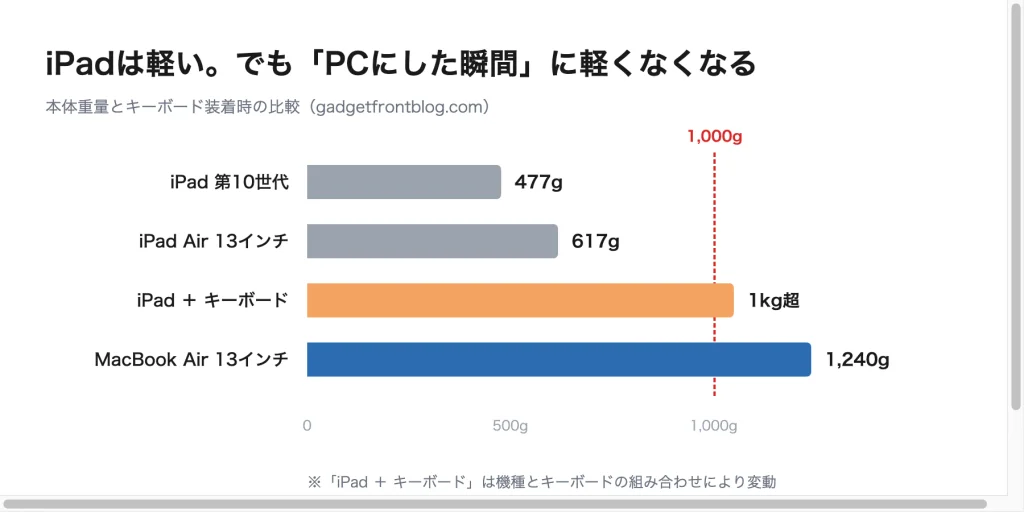
軽さのために選んだデバイスが、キーボードのせいでMacBookと同じ重さになる。軽くしたくて始めたのに、結果として本末転倒になっていました。
重さだけなら、慣れれば何とかなります。ですが、キーボードで文字を打つときもストレスでした。
変換の質が合わない
まず、変換の質です。Macで使っているGoogle日本語入力と比べると、iPadでの変換は思ったところで切れてくれません。書きたい文が頭にあるのに、変換のたびに手が止まる。
一度に直す量が増えて、書くリズムが崩れていきます。
入力の遅延が出るようになった
そしてもうひとつ、iPadOS 26.2になってから、入力の遅延が出るようになりました。打った文字が一瞬遅れて出てくる状態です。
私の環境だけかと思っていたのですが、Appleのサポートコミュニティにも同じ報告が複数上がっていました。挙がっている回避策もライブ変換をオンにすることで、症状の出方が一致しています。
OS側の問題だと思うので、いずれ直るのかもしれません。
ただ、ライブ変換をオンにすると、今度は打っている途中で勝手に変換され続けるのが気になって、結局そちらもストレスでした。
遅延を我慢するか、勝手に変換されるのを我慢するか。どちらを選んでも我慢が残るので、キーボード入力はMacBookでいいと割り切ることにしました。遅延のほうは直るかもしれませんが、変換の質と重さは残ります。
iPadのPC化に対する違和感
いまでも「iPadを本気で使う」「iPadをPC代わりにする」という言葉を見ると、落ち着かない気持ちになります。以前の私が、同じことを言っていた側だからです。

身をもってやってみて、うまくいかなかったです。

パソコンを持っているのに、iPadをパソコンとして使おうとしていた。 iPadはどこまでいってもタブレットであり、一般的なパソコンとはかけ離れているんですよね。
iPadの性能が足りないとか、キーボードの出来が悪いとかではなく、役割の与え方を間違えていたのです。
iPad miniをクリエイティブに使う発信も見かけます。外付けストレージを繋いだり、分割キーボードを足したり、ミニPCのような形に近づけていく。
これは私もやりました。iPad miniに分割キーボードを繋いでみたり、iPad miniに合う理想のキーボードを探し続けたり。足りないところをアクセサリーで埋めようとして、そのまま迷走しました。
ですが、OS自体がそういう使い方に向けて作られていません。ファイルの扱いがパソコンと違うだけで手数が増えるし、できないことも多い。
やっていたのは、服に着られているような状態です。アクセサリーを足すほど、身に余る役割を無理やり詰め込んでいるだけでした。
iPad miniなら、Apple Pencilを使うか、折りたたみキーボードを付けるくらいで十分だと思います。それ以上を足すと、できることを無理やり作っている感じになって、本来の形から離れてしまう気がします。
そもそも、制限に抗わなくていいんです。iPadをパソコンとして使わなくていいと、諦めた瞬間に気が楽になりました。
iPadから降ろしたもの
やめたことを並べると、こうなります。
- ケース一体型キーボードでの長文入力
- 外付けストレージを繋いでファイルを扱うこと
- キーボードや周辺機器で「ミニPC」の形に近づけること
- 完璧な作業スタイルを追求すること
代わりに、パソコンを使いたくなったら素直にMacBookを持ち出すようにしました。判断をその都度しないのが目的です。
以前は出かけるたびに「今日はiPadで足りるか」を考えていて、その時間ごと無駄でした。
腰を据えて書くならMacBook。短い時間で何かをするならiPad。これだけ決めておけば、カバンの中身は勝手に決まります。
残ったのは手書きだった
役割を降ろしていくと、iPadに残ったのは手書きでした。

iPadをiPadとして使う最初の一歩は、手書きだと思っています。
やっていることは大したことではありません。思っていることを書き出す、パソコンでやりたいことを先に整理する、その程度です。

もともとパソコンになれない道具なら、まじめにクリエイティブな作業をしようとしなくていい。
そう決めてから、iPadに向かうときの気持ちが軽くなりました。やることリストを書く、メモを取る、AIに壁打ちする。趣味に近いような使い方で止めておくと、iPadを持ち出す理由がはっきりするようになりました。
足すものより、降ろすものを先に決める
もし同じところで詰まっているという方がいたら、アクセサリーを買い足す前にiPadから「降ろす」ものを決めましょう。
- パソコンを持っているなら、長文入力はパソコンに寄せる
- iPad 1台で完結させようとしない
- 降ろしたあとに残った用途だけを、iPadの役割にする

順番が逆になると、キーボードもハブもスタンドも増えて、そのぶん重くなります。
サイズ選びで迷っている方は、タブレットのサイズ選びは意外と難しいやiPad Air 11インチが一番使いやすいと感じる理由も参考にしてください。役割を減らすと、必要なサイズも変わってきます。
合う人と合わない人は?
本記事で伝えている使い方は、パソコンを持っている人向けです。
iPadを1台しか持っていない方には当てはまりません。その場合はキーボードを付けてパソコン代わりにするのが正解で、サブPCを使いたいなら、ノートPCよりタブレットをおすすめしたいで書いた考え方のほうが近いと思います。
外でも長文を書く必要がある方にも合わないかもしれません。私は「MacBookを持ち出す」で解決しましたが、それができない環境なら、iPad側の入力環境を整えるしかないです。
それから、これはネックとして書いておきます。手書きを使わない方は、役割を降ろしたあとにiPadを持ち出す理由が薄くなります。
動画を見るだけなら家に置いておけばよくて、外に持ち出す必然性がなくなるからです。私の場合は手書きが残ったので使い続けていますが、ここが残らないなら手放す選択もあると思います。
iPadを使いこなせていないと感じるとき、足りないのはアクセサリーではなく、降ろす判断なのかもしれません。少なくとも私は、降ろしてからのほうが気楽にiPadを持ち出せています。


 ポチップ
ポチップ
