

「13インチにするか、11インチにするか」
この問いを、1週間以上引きずっていませんか?私もそうでした。
スペック表を眺めては閉じ、レビュー動画を見ては迷い直す。そんな無限ループを経て、最終的に13インチiPad Air M2を選びました。
結論から言うと、「自宅でしっかり使いたい人」には13インチが正解で、「持ち運びを重視する人」には11インチが正解です。
ただ、その判断基準は思っているよりシンプルではありません。実際に使ってみて分かったことを、正直にお伝えします。


 ポチップ
ポチップ
iPad Air M2 13インチを購入した理由
「サイズで悩む時間」に終止符を打ちたかったから
私はこれまで何台もタブレットを買い替えてきた、いわゆる「取っ替え引っ替え族」です。その経験から分かったことがひとつあります。
「なんとなく小さい方が無難」という理由で選ぶと、必ず後悔する。

ブログ作業、情報収集、タスク整理——これらを快適にこなすには、画面の広さが直結します。「11インチで足りるかな」と妥協するより、「13インチを使い切れるか」を基準に考えた方がいい。
そう思い直し、13インチのAirを選びました。

「なぜProじゃないのか」という疑問にも答えておきます。単純に、最新Proは高すぎて費用対効果が見合わないからです。
整備品のM1 iPad Proも候補に挙がりましたが、iPad miniで使っているApple Pencil Proをそのまま流用できる点が決め手になりました。

Pencil Proの互換性だけでなく、パフォーマンス面でも優位です。

M1 iPad ProよりiPad Air M2の方がチップ性能は高く、スピーカーとリフレッシュレートへのこだわりがないなら、Proを選ぶ理由はほぼありません。
ポチップ
実際に使って分かった5つのこと
バッテリーを「80%制限」できる。長く使いたい人には地味に重要
正直、購入前は全く知らなかった機能です。iPad Air M2以降のモデルには、バッテリーを最大80%でキープする「充電の最適化」機能が搭載されています。

バッテリーは「100%を繰り返す」ほど劣化が早まります。80%制限はそれを防ぐ仕組みです。
デスクに置いてケーブルを刺しっぱなしにする使い方が多い人ほど、この機能の恩恵は大きいです。

実際に出力状況を確認してみると、画面消灯中はほとんど充電が行われていません。
「充電しながら使っても大丈夫?」という不安は、この機能があるなら気にしなくていいでしょう。

この機能はM1 iPad Proには搭載されていません。整備品M1 Proと迷っていた理由のひとつが、ここで解消されました。
リフレッシュレート60Hzは、気になる人と気にならない人がいる
10万円超のデバイスでリフレッシュレートが60Hzというのは、正直「えっ」と思いました。ただ、1ヶ月使い続けた今の感想は「ほぼ気にならない」です。
メモを書く、資料を読む、ブログを書く。こうした日常的な作業では、滑らかさの差をほとんど感じません。

普段120Hzのスマホやモニターを使っているので、差は分かります。ただ「気になる」かどうかは用途次第です。
ゲームや本格的なイラスト制作をメインにするなら、ProMotion搭載のiPad Proを選んだ方が後悔しないでしょう。
作業用途中心の使い方なら、60Hzはデメリットになりません。むしろそこにコストをかけるくらいなら、周辺機器を充実させた方が体験の質は上がります。
ステージマネージャーが、13インチで初めて「本領発揮」する
M系チップ搭載モデルだけが使えるステージマネージャー。複数アプリのウィンドウを自由にサイズ変更しながら同時に表示できる機能です。最大4つのアプリを並べて、サクサク切り替えられます。


メール確認しながらタスクを整理し、横でブラウザを開いておく——この動線が一画面で完結します。仕事道具として、これ以上の使い勝手はないと感じています。
ここが13インチを選ぶ最大の理由になり得ます。11インチでもステージマネージャーは使えますが、ウィンドウが窮屈になりやすい。
13インチの大画面があって初めて、この機能が快適に機能します。
ひとつ注意点として、YouTubeなどアスペクト比が合わないアプリは、分割表示だと中途半端な大きさになることがあります。
そういったアプリは全画面で使い、作業系は分割。このメリハリで使い分けています。

「集中するときは一画面、マルチタスクするときは分割」という柔軟な切り替えが、13インチなら無理なくできます。
モニター拡張は「使える」が「使わない」。正直な話
外部モニターに繋げばiPadの画面をサブディスプレイとして拡張できます。まるでPCのように扱える夢の機能。
ですが、実際のところほとんど使っていません。

理由は単純で、デスクにはメインのPCがあるからです。13インチの画面だけで十分なのに、わざわざ外部出力する場面がほぼない。
モニター拡張に夢を持って購入を検討しているなら、その夢は7割くらい小さく見積もっておいた方がいいでしょう。
とはいえ、使い方のアイデア次第で化ける可能性は十分あります。「メインPCの横に情報表示専用モニターとして置く」などは、ありな使い方かもしれません。
スピーカーの低音が想像以上。タブレットと思って侮るなかれ
iPad Air 13インチは、11インチと比べて低音が2倍出るとAppleが公言しています。
実際にデスクに置いて音楽を流すと、体感としても明らかに違います。iPad miniのスピーカーと比べると、音の厚みと広がりが別物です。

ステレオ構成のためProのクアッドスピーカーには及ばないものの、「作業BGMをこれで流せれば十分」と割り切れるクオリティは十分あります。
Bluetoothスピーカーをわざわざ追加する必要はないと感じています。
ポチップ
13インチの「大きさ」は武器にも足かせにもなる
ここが最大のポイントです。本体だけで約617g。Magic Keyboardと合わせると1kgを超えます。「Air」という名前から軽快なイメージを持っていると、手に持った瞬間に現実を突きつけられます。
キーボードなしでも、片手でずっと保持するのは正直きつい。持ち運びを前提とした使い方には、素直に向いていません。
「13か11か」の答えは、あなたの「主な使用場所」で決まる
持ち運びがメインなら、11インチ一択です。この結論は揺るぎません。
| iPad Air 11インチ | iPad Air 13インチ | |
|---|---|---|
| サイズ | 幅:178.5mm 高さ:247.6mm 厚さ:6.1mm | 幅:214.9mm 高さ:280.6mm 厚さ:6.1mm |
| 本体だけの重量 | 約462g | 約617g |
| 本体+Magic Keyboard | 約1062g | 約1317g |
255gの差は、毎日カバンに入れて通勤・外出するなら確実に積み重なります。
「たった255g」ではなく「毎日255g」です。
一方、自宅や職場の固定した場所で使うなら、この大きさはデメリットになりません。OPPO Pad Neoなど11インチ相当のタブレットと並べると、13インチの存在感がよく分かります。

手で持って使うには確かに大きすぎます。ただ、「置いて使う」前提ならこのサイズが正義に変わります。
スタンドがあれば動画視聴や読書も快適。さらにVESAマウント「Magflo」を使えばモニターアームに固定でき、デスクの自由な位置に浮かせて設置できます。
自宅使いなら、こうした運用が13インチの本来の姿と言えます。

私の場合はiPad miniを持ち歩き用として別に持っているので、13インチAirはデスクに置きっぱなしの専用機として使えています。これが理想の分業です。

複数持ちが面倒、1台で全部こなしたいというなら、11インチが最善解です。それは間違いありません。
 ポチップ
ポチップ
どんな人に13インチiPad Airはおすすめ?
- 自宅・デスク中心で、複数アプリを同時に使いたい
- ステージマネージャーを本格的に活用したい
- 大画面で手書きノートやイラストを楽しみたい
反対に、ノートPC代わりを期待している人には正直おすすめしません。iPadはソフトウェアの自由度がPCより低く、マルチタスクにも限界があります。
「MacBook Airで良くない?」と途中で思い始めたら、それは正しい直感です。
「置いて使う大画面タブレット」として割り切って使うなら、13インチAirはコストパフォーマンスが高い選択肢です。
迷っている人に伝えたいのは、「どこで使うか」を先に決めること。それだけで答えは出ます。
13インチというサイズが自分に合うかどうか不安な人は、まずAndroidタブレットで試してみるのもひとつの手です。iPadより低コストなので、サイズ感の検証用として割り切った使い方ができます。
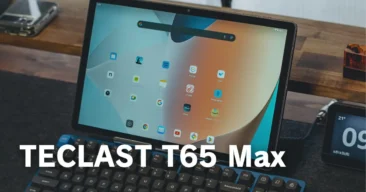
「13インチが自分に合う」と感じた人は、下のリンクから在庫と価格を確認してみてください。セール時期を狙えば、かなりお得に手に入ることもあります。
ポチップ
動画で見たい人はこちら
iPad Air13インチにおすすめアクセサリーも紹介

