

iPadを使っていると、ファイル管理の煩雑さやアプリの制限に、じわじわと時間を削られている感覚、ありませんか?「PCっぽく使えるって聞いてたのに、結局これiPadだよな…」と感じたこと、一度はあるはずです。
そのモヤモヤを解消してくれるかもしれない選択肢が、Surface Pro 12インチ。
実際にiPad AirからSurface Pro 12インチへ乗り換えて数ヶ月、使ってみて分かったリアルな話をシェアします。
「PCの自由度」と「タブレットの持ち運びやすさ」を、本当の意味で両立できるのか。
専用キーボードを含めても1kg前後という軽さは、Magic Keyboardを付けたiPad Air 11インチとほぼ同等。
スペック表を見たとき、正直「これは試す価値がある」と思いました。 ただ、良い点だけを語るつもりはありません。
実際に仕事やブログ執筆で使い込んで分かったメリットもデメリットも、包み隠さず話します。


 ポチップ
ポチップ
私がiPad AirからSurface Pro 12インチに乗り換えた理由
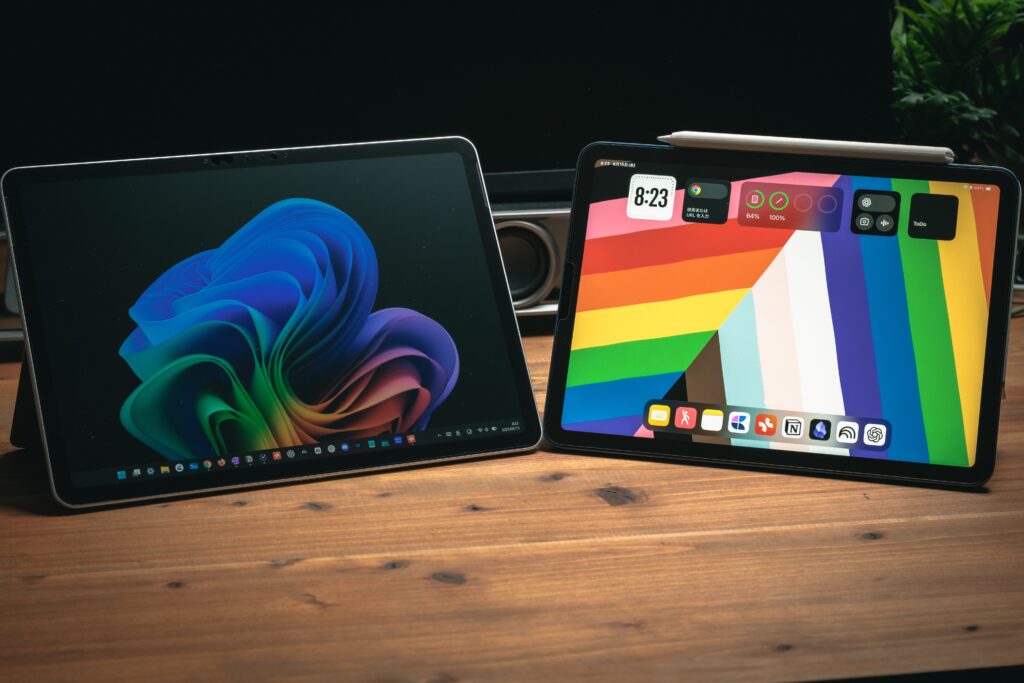
iPad Airはサブ機として、テキスト作成やアイデア出し、動画視聴に活用していました。「制限の中でどう使うか」を工夫するのも楽しさのひとつ。
それはそれで好きな使い方でした。
でも、正直なところ——仕事のためのツールとして、iPadに妥協していた部分は確実にあった。
ファイルの扱い、アプリの互換性、マルチタスクのやりにくさ。「PCを使えばすぐ終わるのに」と思いながらiPadで頑張っている時間は、地味にストレスでした。
そこで考えたのが「iPad Airと同じくらいのサイズ感で、制限なく動くデバイスはないか?」ということ。
その答えとして行き着いたのが、Surface Pro 12インチでした。
iPadと同等の軽さで、Windowsがフルに使える。
この一点が、乗り換えを決断させた理由です。

「合理的に考えて、こっちの方がいい」と確信した瞬間、迷いなく購入ボタンを押してました。
Surface Pro 12インチのスペックについて
Snapdragon X Plusを搭載でApple M3に迫る性能
「Arm版のSnapdragonってどのくらいの性能なの?」というのが、購入前に一番気になったポイント。Geekbenchで実際に計測してみたところ、こんな数字が出ました。
| Geekbench シングルスコア | Geekbench マルチコア | |
| Snapdragon X Plus(8コア) | 約2,400 | 約11,300 |
| Apple M3 | 約3,100 | 約12,000 |
M3には若干届きませんが、普段使いの快適さは、正直ほぼ変わらない。
以前MacBook Air(M3)を使っていた自分が言うので、これは実感を伴った話です。
Lightroomでのレタッチや書き出しも、ストレスを感じる場面はほとんどありません。
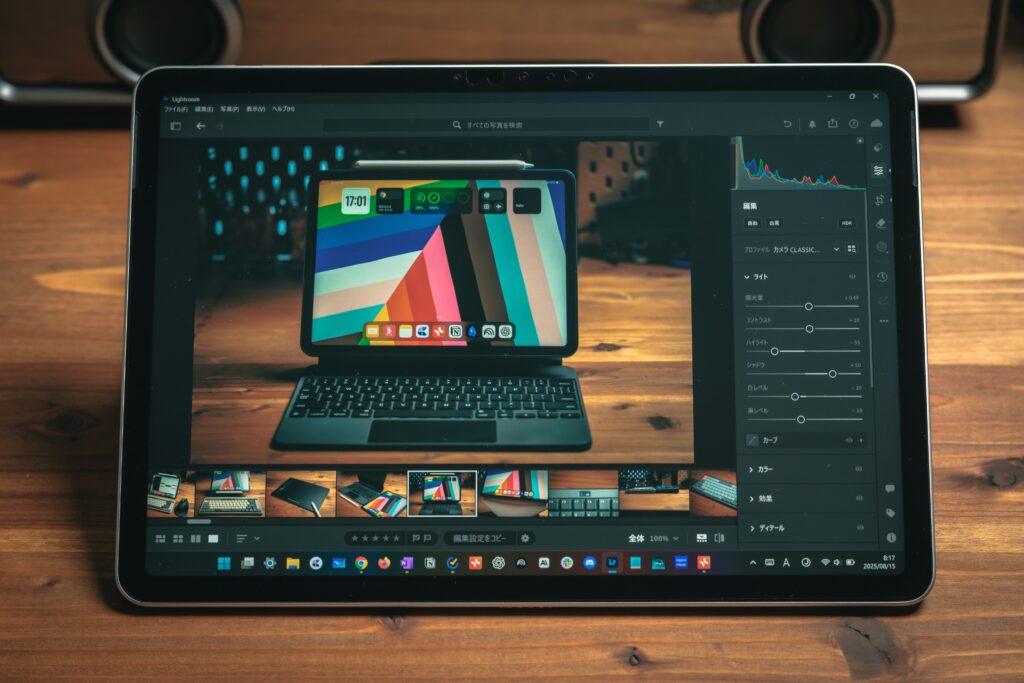
バッテリーも想定以上でした。 ブラウザとNotionを同時に開いて1時間作業して、減りは約10%。
持ち出し先でバッテリーを気にしながら使うストレスが、格段に減りました。


さらに、30分で約50%まで急速充電できるのも地味に助かっています。
「出かける直前に充電するのを忘れた!」という焦りが、ずいぶん少なくなりました。
バッテリー上限を80%に制限できる機能もあるので、長期間使っていく上での劣化対策にもなります。
Arm版Windowsの互換性とは?
ここは正直に話します。Surface Pro 12インチを選ぶ上で、一番慎重になるべきポイントです。
従来のIntelやAMD製CPU(x86アーキテクチャ)に代わり、スマートフォンのように省電力性能に優れたArmアーキテクチャのCPU(Snapdragon Xシリーズ)を搭載したWindowsです。これにより、ファンレスによる静音化や薄型軽量デザインが実現し、バッテリー駆動時間も向上します。
「Prism」というエミュレーション技術のおかげで、多くのアプリは問題なく動きます。
購入前に「Arm版はやめとけ」という口コミも見ていましたが、実際のところ普段使いのアプリは概ね快適。
ただし、すべてのアプリが完璧に動くわけではありません。
私の環境では、「TickTick」の起動が遅く、「Discord」の動作が重くなりがちでした。
そして、「Lightroom Classic」は使用不可(通常版のLightroomは動きます)。
これはかなりショックで、Lightroom Classicを使ってきた自分には地味に痛いポイントです。
使いたいソフトがArm対応かどうか、購入前に必ず調べてほしい。これだけは強くお伝えしたいです。
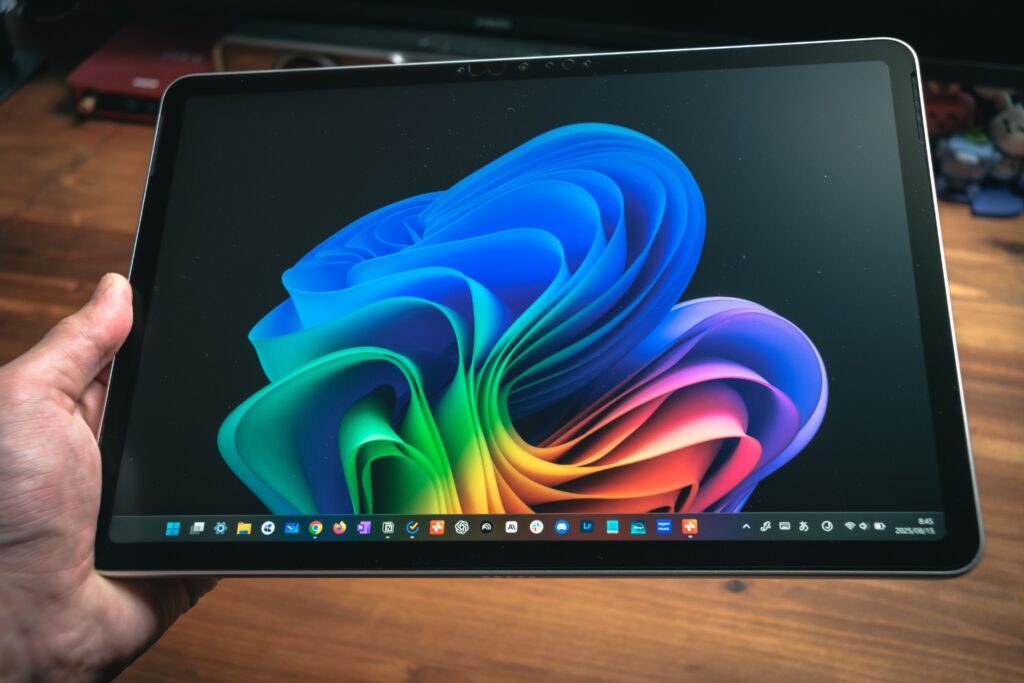
Surface Pro 13インチとスペック比較
| スペック | Surface Pro 12 | Surface Pro 13 |
|---|---|---|
| ディスプレイ | 12インチ PixelSense LCD (2196 x 1464 / 90Hz) |
13インチ PixelSense Flow OLED または LCD (120Hz) |
| プロセッサ | Snapdragon X Plus | Snapdragon X Elite または X Plus |
| メモリ | 16GB | 16GB / 32GB |
| ストレージ | 256GB 〜 512GB (SSD) | 256GB 〜 1TB (SSD) |
| ポート | USB-C (USB-C 3.2) x 2 | USB-C (Thunderbolt 4) x 2 |
| バッテリー | 最大 16 時間 | 最大 14 時間 |
| 重量 | 686 g | 895 g |
| 特徴 | Copilot+PC ファンレス | Copilot+ PC 有機EL、5G通信 |
| 価格 | 149,380円 (税込) から | 207,680 (税込) から |
スペック表を見ると、Surface Pro 13インチの方が有機ELディスプレイやThunderbolt 4対応など、明らかに「豪華」に見えます。
でも、サブ機として使うなら話は別。 Surface Pro 12インチは13インチより200g軽く、価格は約6万円安い。
軽さと価格のバランスで選ぶなら、12インチに軍配が上がります。
ポチップ
iPadと比較して分かった、Surface Pro 12インチの魅力
iPadと同等の持ち運びやすさ
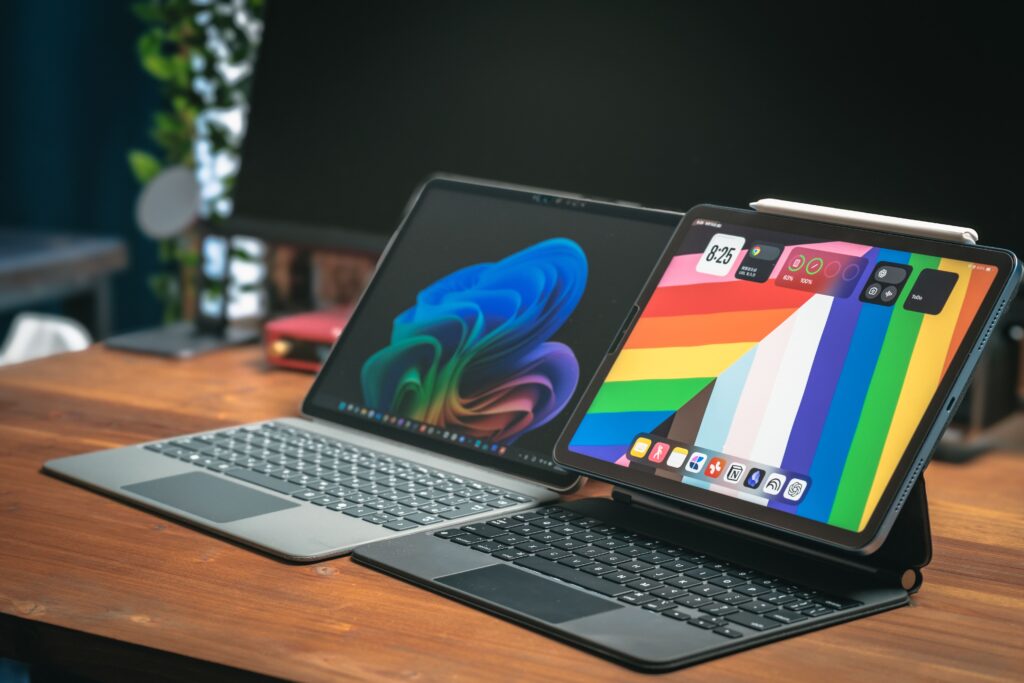
「Surface Proって重いんじゃないの?」と思っていた時期が、私にもありました。 実際に手持ちのiPad Air 11インチと並べて計測してみると…


キーボードとペンを込みにすると、Surface Pro 12インチ(約1,043g)とiPad Air(約1,136g)でほぼ同等。
むしろiPad Airの方が重い、という結果でした。


しかも現行のSurface Pro 13インチ(約895g)と比べると、本体だけで200g以上の差があります。
この軽さが、日常の行動を変えました。以前は「今日はiPadで十分か」と取捨選択していたのが、Surface Pro 12インチが持ち出し用のスタメンになってからは、iPadを選ぶ機会がほぼなくなりました。
カバンに入れても苦にならない重さというのは、「毎日持ち歩けるかどうか」に直結する話です。
一般的なノートPCと遜色ない純正キーボード
正直なところ、専用キーボードへの期待値は低めでした。
「薄いタブレット用のキーボードなんて、どうせスカスカでしょ」と思っていたんです。
ところが実際に使ってみると、これがかなりいい。
カチャカチャした安っぽさがなく、適度な弾力と底打ち感がある。 薄い見た目に反して、長文を書き続けても疲れにくいんです。
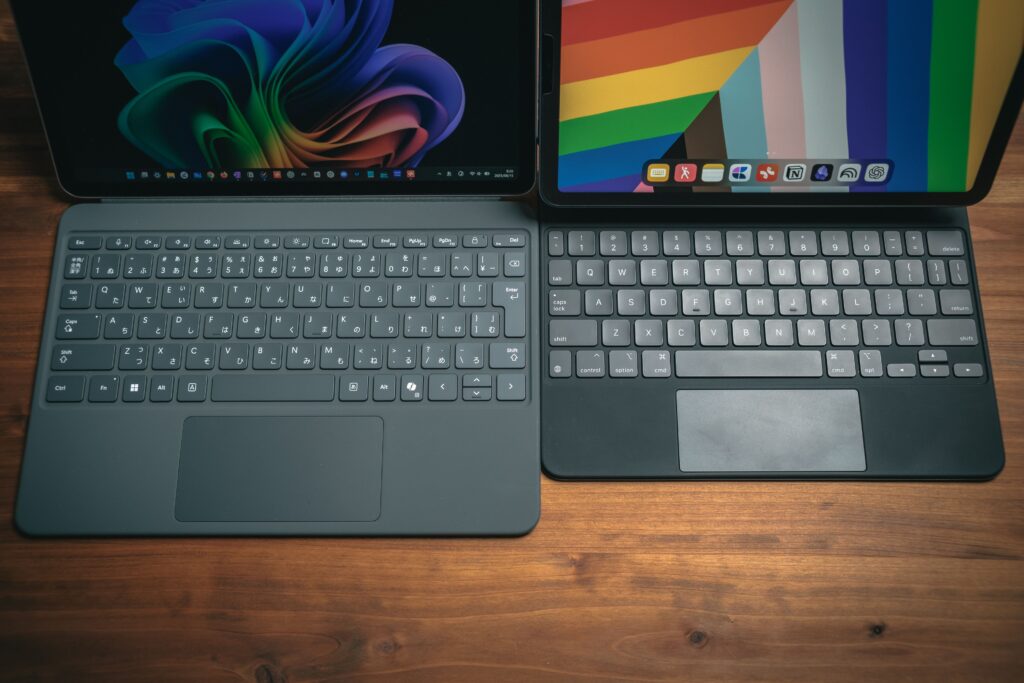
日本国内では日本語配列しか選べないのはネックですが、慣れれば問題なし。
個人的にはiPadのMagic Keyboardよりも、こちらの方がタイピングしやすいと感じています。
ブログの下書きを書く量が増えたのは、キーボードが快適になったことが大きい気がします。
意図せず押してしまいがちなCopilotキーは、「PowerToys」で無効化すると一気に快適になりました。これはぜひ試してほしい。
 ポチップ
ポチップ
マルチタスクはSurface Pro 12インチの圧勝
iPadにもステージマネージャーや分割表示はあります。
でも、Windowsのマルチタスクと比べると、その差は歴然です。
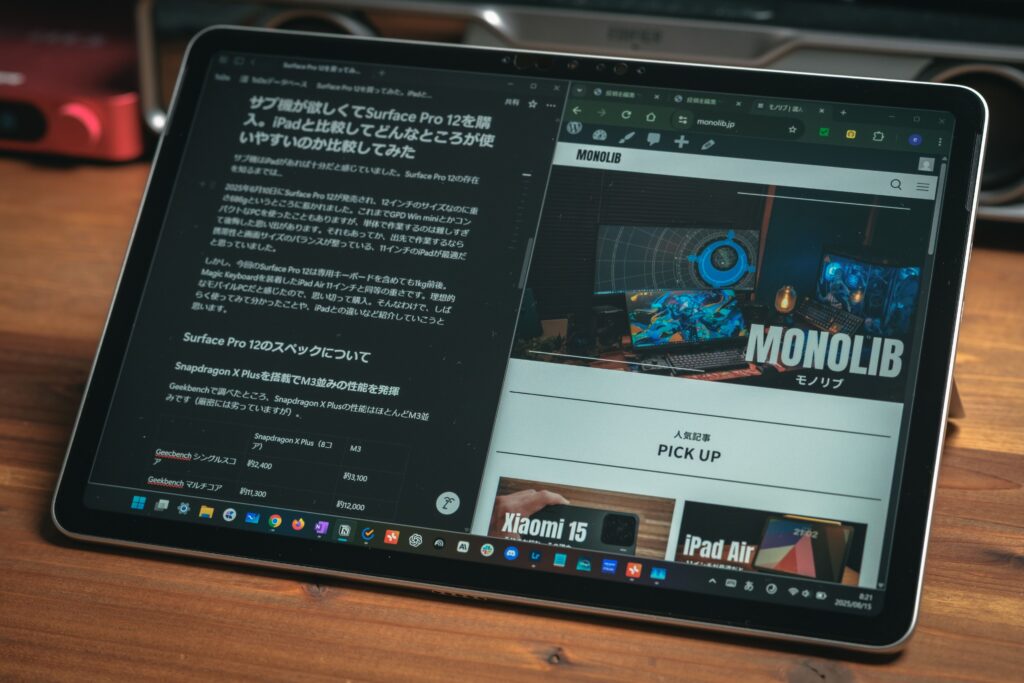
マウスでもタッチでも素早く分割表示できて、ウィンドウの幅も細かく調整できる。
外部モニターへの出力も、2枚同時に対応しています。これ、iPadでは制限されていて地味にストレスだった部分でした。
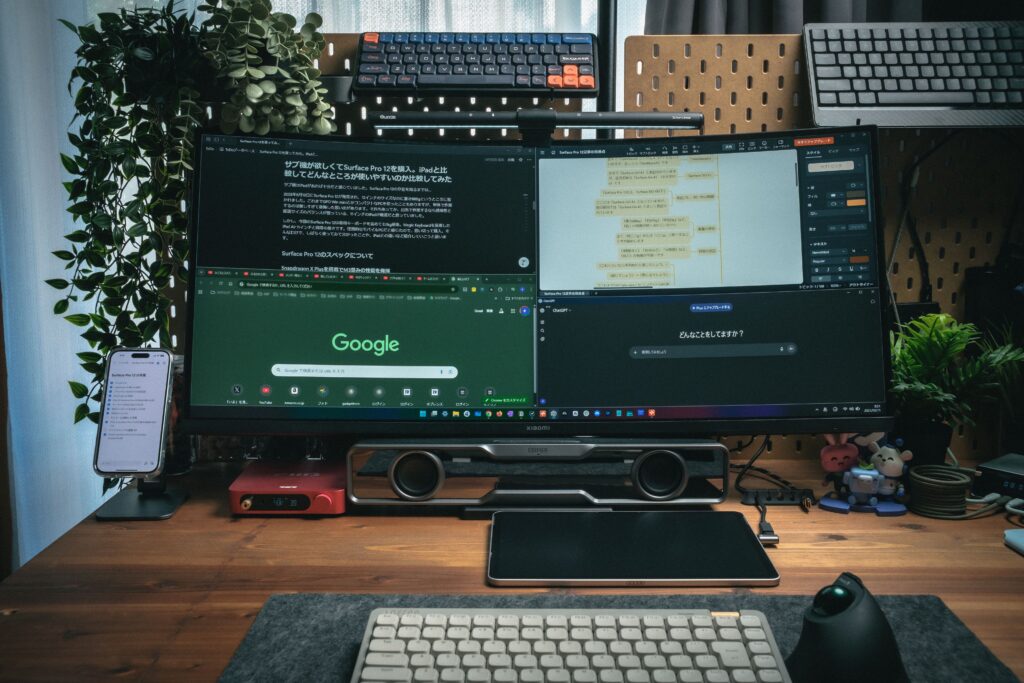
「リサーチしながら記事を書く」「資料を参照しながらNotionに整理する」といった作業が、Surface Pro 12インチに変えてから、明らかにスムーズになりました。
何かを生み出す作業をするなら、Windowsのマルチタスク環境は本当に快適です。
ポチップ
手書きはiPadの方がストレスフリー
ここは正直に言います。手書きに関しては、iPadに軍配が上がります。
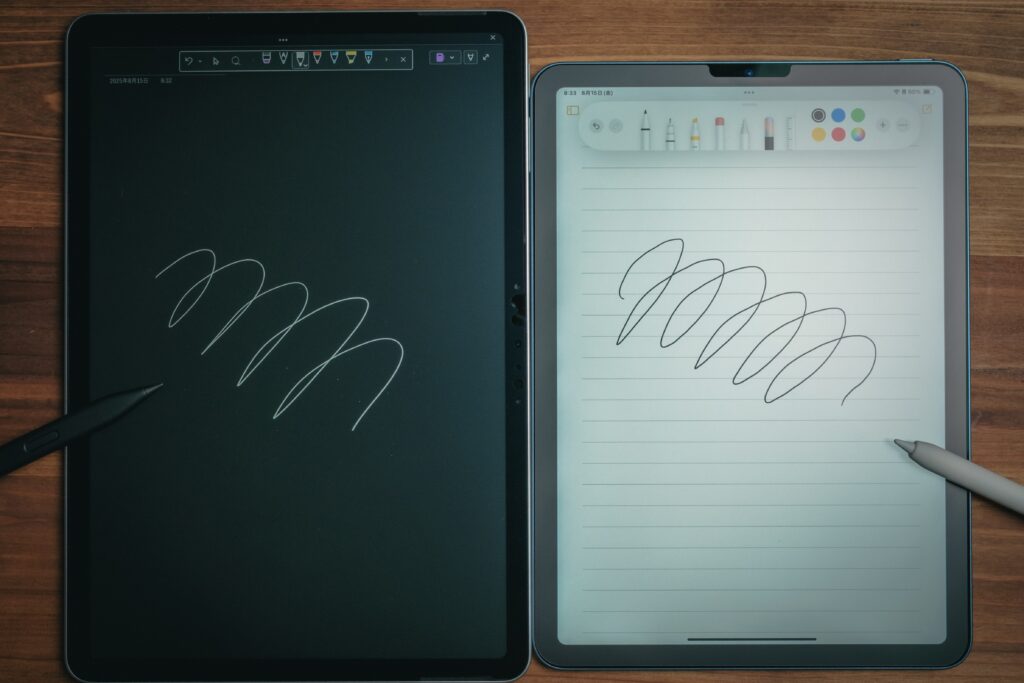
Surface Slim Penでの書き心地自体は悪くない。遅延もほぼ感じないし、消しゴム機能やショートカットも使いやすい。


キックスタンドで好きな角度に調整できるのも、タブレットとして使う上でちゃんと考えられていると感じます。
ただ、書いている最中にペンが画面下のタスクバーに触れて意図せずアプリが起動してしまうのは、地味にストレスでした。
対策として「タブレット操作時にタスクバーを非表示にする」設定が使えますが、表示サイズが大きく変わるのが個人的には好きじゃない。
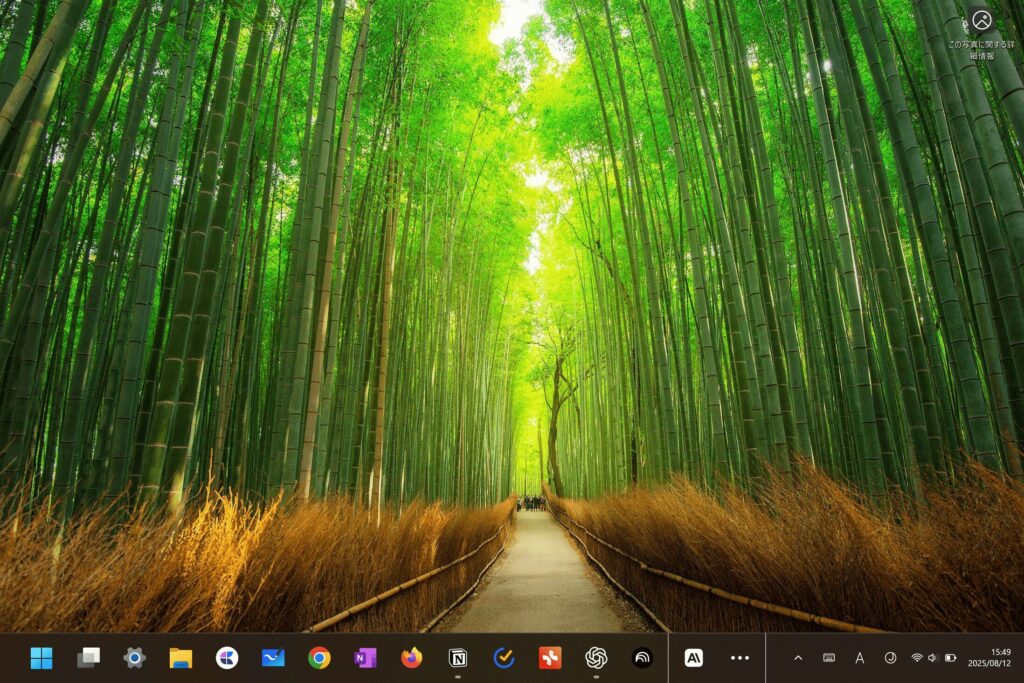

「タスクバーを自動的に隠す」設定にする方が、シンプルでしっくりきました。

イラスト制作をメインに考えているなら、素直にiPadを選んだ方がいいです。
でもPC作業のプラスアルファとしてメモや手書きを使いたいなら、Surface Pro 12インチで十分に実用できます。
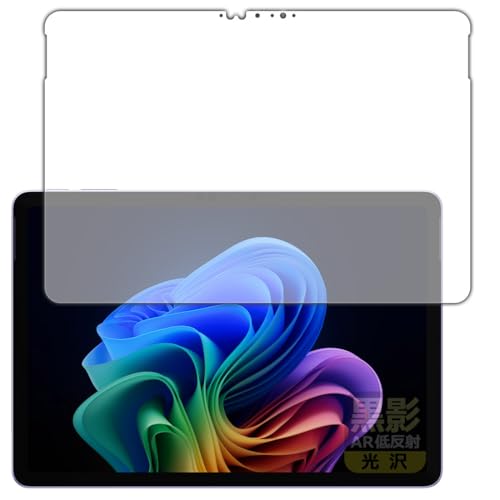
ちなみに、保護フィルムを貼ると描画感がさらに上がるので、ペン使いたい人には強くおすすめします。
 ポチップ
ポチップ
YouTubeやKindleを楽しむならiPadの方が快適
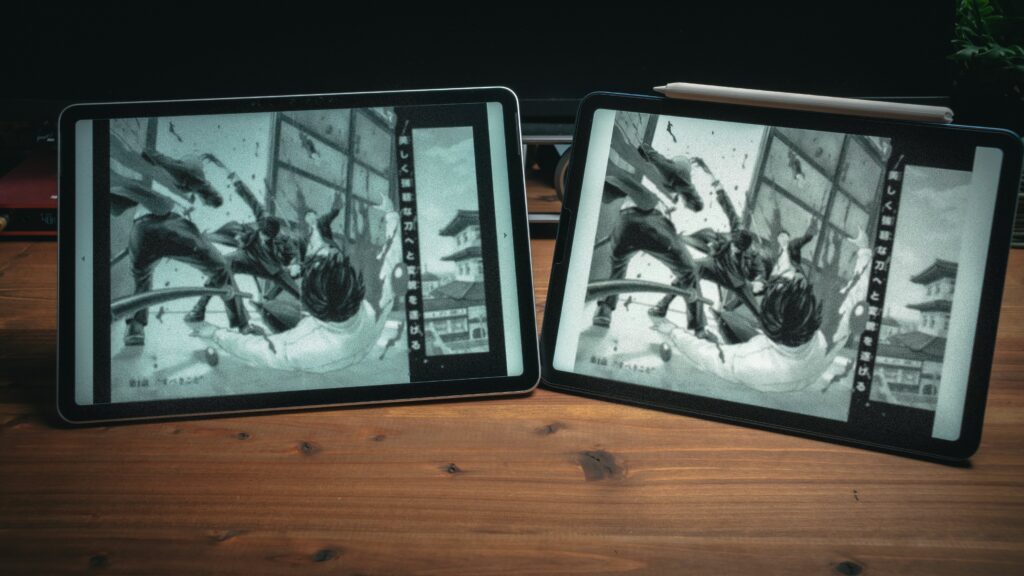
これも正直に言っておきます。コンテンツ消費のデバイスとしては、iPadの方が上です。
Windowsのタッチ操作は、iPadのあの「なめらかさ」には届かない。
下から上にスワイプしてホーム画面に戻ることもできないし、バックグラウンドアプリの表示には指3本が必要だったりと、直感的な操作感は遠いです。
Kindleアプリでは、タッチ操作だけだと全画面表示から抜け出せなくなって困る場面も。
「何かを消費するための道具」として使うには、ストレスが積み重なります。
Surface Pro 12インチは「何かを作る人」のためのデバイスです。コンテンツを楽しむ用途がメインなら、iPadの方が絶対に幸せになれます。
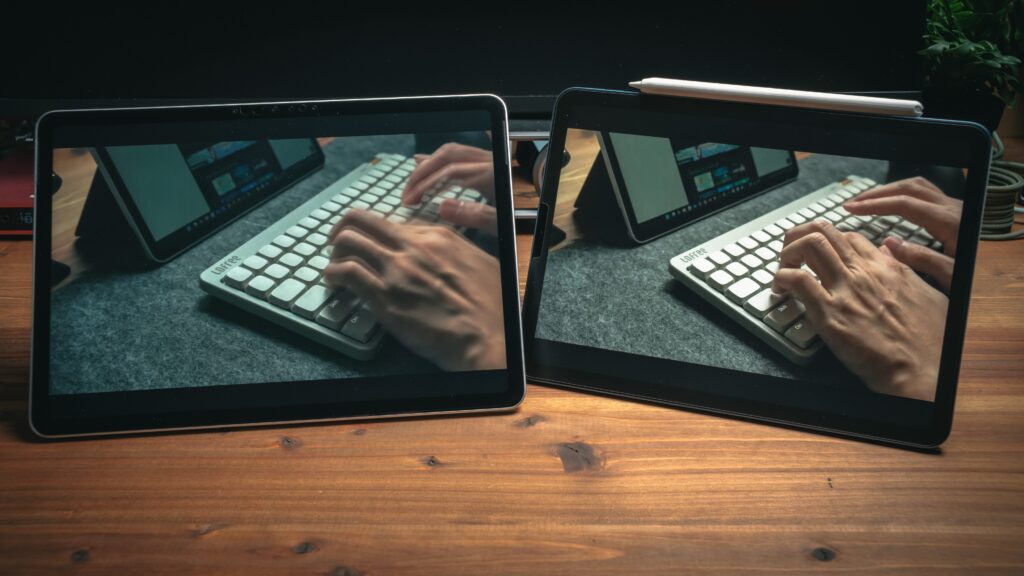
ただ、スピーカーの質は予想以上。外付けスピーカーなしでも、動画や音楽を聴くのに十分なレベルです。
「仕事しながらBGMをかける」くらいの用途なら、全く問題ありません。
 ポチップ
ポチップ
サブPCとして使うには価格が高すぎるか?
本体164,780円、キーボード&ペンシルセット44,880円。 合計すると20万円を軽く超えます。
「サブ機に20万円…」と、自分でも使いながら何度か自問しました。
実際の使い心地は快適だし、軽さや取り回しのよさに不満はない。
でも「サブ機」として考えたとき、この価格を納得できるかどうかは人によって大きく分かれます。
正直に言えば、予算に余裕がないなら無理に選ぶ必要はない。
ただし、「ノートPCとタブレットを2台持ちするのが面倒で1台にまとめたい」という人には、この価格にも合理的な理由があります。
まとめ:本当の意味でPCとして使えるタブレットが欲しいならおすすめ
iPadはMagic Keyboardやステージマネージャーを駆使すれば「PCっぽく」使えます。
でも、「PCっぽく」と「PCそのもの」は、やっぱり違う。
Surface Pro 12インチはWindowsがフルに動くうえ、iPad Airと同等の軽さで持ち運べる。
「どこでも快適な作業環境を持ち歩きたい」という人に、これほどマッチするデバイスはそうありません。
ただし、Arm版Windowsのリスクは現実としてあります。
購入前に「自分の使いたいソフトがArm対応かどうか」を確認する手間だけは、絶対に省かないでください。
その一手間さえかければ、これ以上のモバイルWindows機はないと断言できます。
「iPadで妥協している」と感じているなら、Surface Pro 12インチは本質的な解決策になります。一台で、どこでもオフィス環境が完結する体験は、一度味わうと手放せません。
こんな人にはおすすめ
- ノートPCとタブレットの2台持ちをやめて1台にまとめたい人
- 軽くて持ち運べる「ちゃんとしたPC」が欲しい人
- iPadの制限にじわじわストレスを感じている人
こんな人には向かない
- Lightroom ClassicなどArm非対応ソフトをメインで使っている人
- YouTube・Kindleなどコンテンツ消費がメインの使い方をしたい人
- サブ機に20万円はちょっと…と予算が気になる人
ポチップ
ポチップ
Surface Pro 12インチのQ&A
- スペックは最小構成でいい?
-
サブ機として使うなら、メモリ16GB/256GBで十分です。そもそもメモリ32GBモデルが存在しないため、4K動画編集やAdobeソフトをがっつり使いたい人にはもともと向きません。ストレージは512GBにしておくと余裕がありますが、外付けSSDを持っているなら256GBでも問題なく使えます。
- Arm版Windowsの実用性はどう?
-
私の用途では今のところ大きな問題はありません。購入前に「Arm版はやめとけ」という口コミもかなり見ましたが、実際は普通に使えています。Microsoft Storeのアプリは基本的に問題なし。ただ、メイン機として運用するなら、自分が使いたいソフトがArm対応かどうかを事前に調べておくことだけは強くすすめます。
- 純正アクセサリーは買うべき?
-
ノートPCとして使うなら、専用キーボードは必須です。ペンシルが不要ならキーボード単体でも買えますが、セットとの価格差が思ったより小さかったので、私はセット購入を選びました。後から「やっぱりペンも欲しい」となるより、最初からセットにしておく方が結果的にスムーズだと思います。
