

「スマホのストレージがいっぱいです」
この通知を見るたびに不要なデータを整理したり、仕方なくiCloudやGoogle Oneの容量を追加購入している人は多いのではないでしょうか。
特に一眼レフカメラで撮った高画質な写真を保存しようものなら、あっという間にクラウド容量はパンクし、毎月数千円単位のサブスク代が飛んでいきます。
「終わりのない月額課金をやめて、自分専用のNASを持ちたい。でも、なんだかITの知識が必要で設定が難しそう……」
そんな悩みを根本から解決してくれるのが、今回ご紹介する「UGREEN NASync DH2300」です。
専門知識は一切不要。スマホをかざすだけで初期設定が完了し、Googleフォトのような快適な写真アプリ環境を「月額ゼロ・容量無制限」で構築できます。
さらにMacのTime Machineバックアップから、家族全員のスマホデータ保護まで、すべてをこれ1台で手軽にまかなえてしまいます。
今回は、この「初心者に最も優しいエントリー専用NAS」の圧倒的コスパと、実際に使い込んで分かったリアルな活用法や注意点(裏技含む)を徹底レビューします。
「借りるストレージ」から卒業し、データ主権を取り戻しましょう。
・UGREEN公式サイトにて、3月31日〜4月12日の新生活期間中、NAS製品が最大20%OFF
・クーポンコード(FRONT2603)併用により、さらに5%OFFが適用可能


 ポチップ
ポチップ
毎月のクラウド課金、もう終わりにしませんか?
iCloudやGoogle Oneの「サブスク疲れ」と永遠のスマホ容量不足
スマホで写真を撮る。動画を録る。気づけば「ストレージがいっぱいです」の通知。
仕方なくiCloudやGoogle Oneの有料プランに課金して、月々数百円〜数千円を払い続ける。
これ、地味にストレスじゃないですか?

わたし自身、iCloudの200GBプランに月400円、Google Oneの100GBプランに月250円を払っていました。年間にすると約7,800円。5年で約39,000円。
「たかがクラウド」と思っていたけれど、冷静に計算すると結構な額です。
しかも厄介なのが、クラウドは「借りているストレージ」 だという事実。課金をやめた瞬間、容量は元に戻り、データの行き場を失います。
永遠に払い続けるか、データを消すか。この二択に縛られている感覚がずっとありました。
さらに、写真や動画が増えるたびにスマホ本体の容量も圧迫されます。
「いらない写真を消して容量を空ける作業」を毎月やっている人、少なくないはずです。
NASは「難しそう」という不安を払拭するDH2300の登場
「NAS(ネットワーク接続ストレージ)を使えばクラウド課金から解放される」
そんな話は聞いたことがあるかもしれません。
でも、NASと聞くと「サーバーみたいで難しそう」「設定がめんどくさそう」「ITに詳しい人向けでしょ?」というイメージが先行しがちです。
正直、わたしもそう思っていました。
そんな中で登場したのが、UGREEN NASync DH2300です。

UGREENのNASには、上位モデルの「DXPシリーズ」がありますが、DH2300はその技術と設計思想を受け継ぎつつ、個人ユーザーや家庭利用者に向けたエントリーモデルとして開発されたもの。
高性能NASの「難しい・高い」という従来の壁を徹底的に取り除き、NASを使ったことがない人でも安心して導入できる設計になっています。
定価は 32,880円(税込) 。月額課金なし。一度買えば、あとはHDDを入れるだけ(HDDは別売り)。
借りるストレージから持つストレージへ。その転換点になる一台です。
UGREEN NASync DH2300の基本スペックと圧倒的コスパ
3万円台で8コアCPU・4GBメモリ・NPU搭載の破壊力
DH2300の基本スペックを見ると、3万円台のエントリーモデルとは思えない内容になっています。
| 項目 | DH2300のスペック |
|---|---|
| CPU | Rockchip RK3576(8コア) |
| メモリ | 4GB LPDDR4X |
| NPU(AIプロセッサ) | 6 TOPS |
| フラッシュメモリ | 32GB eMMC |
| ドライブベイ | SATA × 2 |
| 最大ストレージ | 60TB(30TB × 2) |
| RAID | JBOD / Basic / RAID 0 / RAID 1 |
| LAN | 1GbE × 1(最大125MB/s) |
| USB-A | 3.2 Gen 1 × 2 |
| USB-C | 3.2 Gen 1 × 1 |
| HDMI | 4K 60Hz対応 |
| OS | UGOS Pro |
注目すべきは、8コアCPU と 6 TOPS NPU の組み合わせです。NPUとは、AI処理に特化したプロセッサのこと。これが搭載されていることで、写真の顔認識や自動分類がNAS本体の中で高速に処理されます。
クラウドにデータを送って処理してもらう必要がなく、プライバシーを守りながらAIの恩恵を受けられるのが大きなポイントです。
メモリは4GBで、家庭用NASとしては十分な容量。UGOS Proの動作も快適で、もたつきを感じることはほとんどありません。
競合機との比較で見える「引き算の美学」
NAS市場にはSynologyやQNAPといった定番メーカーがあります。それぞれ素晴らしい製品ですが、DH2300は「足し算」ではなく「引き算」のアプローチで設計されている点が特徴的です。
上位モデルのDXPシリーズ(DXP2800 / DXP4800 Plus)と比較すると、DH2300はRAMの拡張やIntel CPUこそ搭載していませんが、そのぶん 価格が30,880円と圧倒的に安い。
DXP2800(55,880円)と比べても約25,000円の差があります。

DockerやVM(仮想マシン)といったプロ向け機能は潔くカットし、写真・動画の保存、バックアップ、メディア再生という「家庭で本当に必要な機能」 に全振りしています。
この割り切りが、初心者に対してシンプルで迷いのない体験を実現しています。
初心者でも迷わない!スマホをかざすだけの超簡単セットアップ
NFC対応でWi-Fi接続もアプリ設定も最短10分で完了
NASのセットアップと聞くと、IPアドレスの設定やターミナル操作を想像する人もいるかもしれません。DH2300は、そんな常識を覆します。
やることは驚くほどシンプルです:
- HDDをトレイにセットして本体に挿す
- LANケーブルでルーターに接続し、電源を入れる
- スマホをDH2300本体にかざす(NFC対応)
- UGREEN NASアプリの指示に従って初期設定を完了
これだけです。所要時間は約10分。NFC(近距離無線通信)に対応しているので、スマホをワンタップするだけでWi-Fi接続とアプリのリンクが完了します。
事前にSSIDやパスワードを手入力する必要がありません。

UGOS Pro(DH2300のOS)は直感的なインターフェースで設計されていて、スマホアプリだけでも基本操作は完結します。
ただ、アプリはオールインワン設計で便利な反面、各種の細かい設定をしっかり行うならPCのブラウザからアクセスする方が断然やりやすいです。
初期設定のコツ:起動時間とビープ音の無効化、外出先アクセスの設定
実際に使ってみて分かった、導入時に知っておくべきポイントを3つ紹介します。
- 1. 起動には約5分かかる
-
電源を入れてから実際にアクセスできるようになるまで、5分ほどの立ち上がり時間が必要です。気長に待ちましょう。
- 2. 不快な「ピーピー音」とLEDは設定から消せる
-
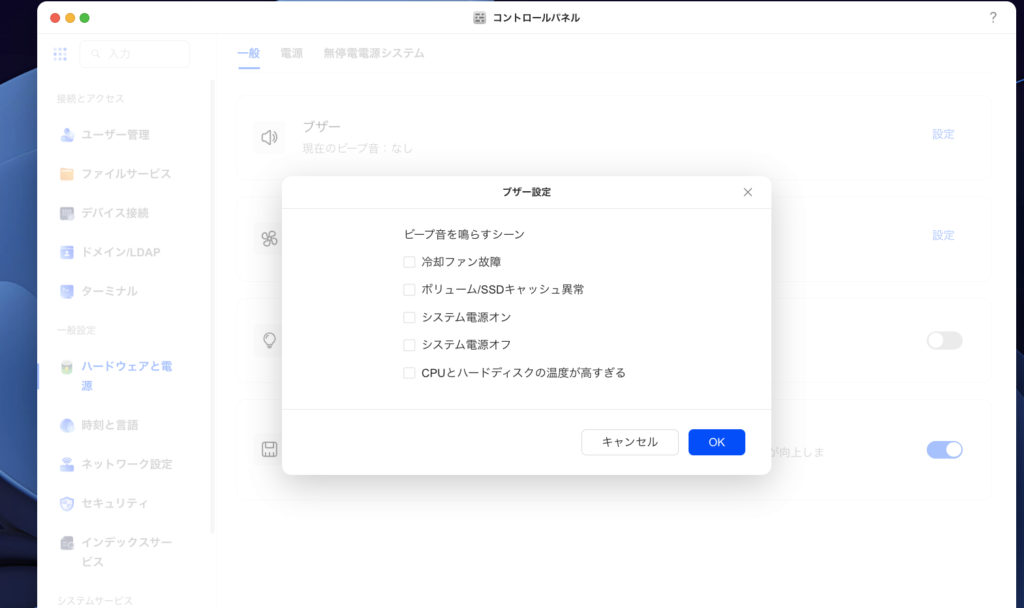
初期状態だと、起動などで鳴るビープ音がかなり大きく耳障りです。しかし設定画面から無音にすることができ、ついでに眩しいインジケーター(LEDランプ)も消灯可能です。リビングや寝室に置くなら真っ先に設定しておきましょう。
- 3. 外出先からは「UGREENlink」をONにするだけ
-
スマホのモバイルデータ通信(外出先)から自宅のNASに接続するには少し手順が必要です。最も簡単な方法は、設定で「UGREENlink」をオンにすること。これだけで、難しいポート開放などをせずともスマホアプリからモバイル通信でサクッと自宅のNASへ繋がります。

AIプロセッサ(NPU)による自動写真整理の快適さ
DH2300に写真をバックアップすると、AIアルバム機能 が自動的に動き始めます。
6 TOPS NPU が写真を解析し、人物・場所・被写体(モノ) ごとに自動で仕分けしてくれます。
例えば「この人が写っている写真だけ」「旅行先で撮った写真だけ」といった検索が、タグ付けなしで可能になります。
クラウドの写真管理サービス(Google フォトなど)と似た体験ですが、決定的に違うのは すべての処理がNAS本体の中で完結すること。

写真データが外部サーバーに送られることはなく、プライバシーが完全に守られます。
数千枚、数万枚と写真が増えても、AIが自動で整理してくれるので「あの写真どこだっけ?」というストレスから解放されます。
ポチップ
使ってわかった!活用法と便利機能
スマホ写真・動画の自動バックアップで容量を即解放
わたしがDH2300を導入して最初にやったのは、スマホ写真の自動バックアップ設定です。
UGREEN NASアプリでバックアップをオンにすると、Wi-Fi接続時にスマホ内の写真・動画が自動的にDH2300へ転送されます。
バックアップが完了したら、スマホ側の写真を安心して削除できるので、端末の容量が一気に解放されます。
iCloudやGoogle Oneへの課金の動機って、結局のところ「スマホの容量が足りないから」ですよね。DH2300があれば、その根本原因ごと解決できます。
月額課金ゼロで容量の上限は最大60TB。「容量が少ないのに月額料金が高いのは嫌だ」という人にとって、最適な選択肢になるでしょう。

逆に、スマホからNASへアップロードした写真も、ちゃんとPCやタブレットなど他のデバイスからいつでも確認できます。データが一箇所に集まる安心感は絶大です。
一眼レフカメラの写真もGoogleフォト感覚で
さらに便利なのが、一眼レフカメラなどで撮った高画質な写真の管理です。
やり方はめちゃくちゃ簡単。PCからNASにアクセスして「写真」アプリをインストールし、あとはGoogleフォトと同じ要領で一眼レフの写真をアップロードするだけ。
ファイルはNAS上で共有されるので、スマホのUGREEN NASアプリから「写真」にアクセスすれば、何万枚という一眼レフの写真がいつでもスマホから閲覧可能になります。
やっていることはGoogleフォトと変わりませんが、NASならどんなに高画質な写真を何枚保存しても、容量制限や追加課金を一切気にしなくて良いのが最大のメリットです。
HDMI端子搭載!テレビ直挿しで4Kホームシアターが完成
DH2300の背面には 4K 60Hz対応のHDMI端子 が搭載されています。

つまり、テレビにHDMIケーブルで直接つなぐだけで、NASに保存した映画や動画を大画面で再生できるということ。Fire TV StickやChromecastがなくても、DH2300自体がメディアプレーヤーとして機能します。
家族の旅行動画を大画面で観たり、ダウンロードした映画コレクションを4Kで楽しんだり。NASとテレビをHDMI一本でつなぐだけで、手軽なホームシアターが完成します。
これはDXPシリーズにも共通する機能ですが、3万円台のエントリーモデルでも4K 60Hz出力に対応しているのは、コスパの面で大きなアドバンテージです。
MacのTime Machineバックアップ先にもなる

Macユーザーにとって嬉しいのが、DH2300をTime Machineのバックアップ先として指定できることです。ケーブルを繋がずとも、Wi-Fi経由で自動的にMac全体をバックアップしてくれます。
ただし、初期状態のままだとなぜか上手くバックアップが開始されない不具合に遭遇しました。
公式サポートに問い合わせたところ、OSの不具合なのか「一時的にシステムの言語設定を英語に切り替える」ことで成功するようです。

言語を英語に変えてから手順通りにTime Machineの設定を行い、初回バックアップが成功した後は、再び日本語に戻しても以降のバックアップは問題なく成功するようになりました。

現状は少しクセがありますが、うまくいかない人は上記の方法を試してみてください。
ポチップ
5. 導入前に知っておくべき3つの注意点(選んではいけない人)
Dockerや仮想マシンは公式非対応:プロ向け機能の潔いカット
DH2300はエントリーモデルとして設計されているため、DockerコンテナやVM(仮想マシン)の動作は公式にはサポートされていません。
「NASでDockerを動かしてセルフホスティングしたい」「VMで開発環境を立てたい」
そういった用途を考えている人は、上位モデルのDXPシリーズ(DXP2800以上)を検討したほうがいいでしょう。
逆に言えば、写真・動画のバックアップ、メディア再生、ファイル共有、WebDAV同期といった家庭向け用途がメインなら、DH2300で十分すぎる性能を持っています。
プロ向け機能を削ぎ落としたからこそ、この価格とシンプルさが実現されています。
ネットワーク速度は1GbEまで:動画クリエイターには物足りない?
DH2300のLANポートは 1GbE(ギガビットイーサネット)× 1 で、理論上の最大転送速度は約125MB/sです。

上位モデルのDH4300 Plusが2.5GbE(最大312.5MB/s)を搭載しているのと比べると、数値上は差があります。
ただし、一般的な家庭利用では1GbEで困る場面はほとんどないのが実情です。スマホ写真のバックアップ、動画の再生、ファイルの共有。
これらはすべて1GbEの速度で快適にこなせます。
一方で、大量の4K RAW素材を頻繁に転送する動画クリエイターや、10GB超のファイルを日常的にやり取りする人にとっては物足りないかもしれません。
そういった用途なら、2.5GbE搭載のDH4300 PlusやDXPシリーズが選択肢に入ってきます。
【解決策あり】HDDのアクセス音が気になる?スケジュール機能で完全解決
NASにHDDを入れて常時稼働させると、どうしても気になるのがアクセス音(カリカリ音)です。特にリビングや寝室に置く場合、深夜のアクセス音は耳につくことがあります。
ただ、筆者の環境ではHDDを使っている割には駆動音は思いのほか静かに感じました。
使っているHDDの質や個体差が関係しているのかもしれませんが、これなら生活空間に置いても過度なストレスにはなりません。
さらに、UGOS Proには 電源スケジュール機能 があるため、不必要な時間は完全に休ませることができます。

例えば「深夜0時に自動シャットダウンして、朝7時に自動スタートアップする」といった設定がアプリから手軽に行えます。
決まった時間に電源のオン・オフを自動化できるのは非常に便利です。
DH2300自体の消費電力も非常に低く省エネ設計なので、このスケジュール機能と組み合わせれば電気代の負担や騒音問題はほぼ完全に解決できます。
まとめ:データ主権を取り戻し、日常を快適にする最高の一台
プロ向け機能を削ぎ落とし、基本性能と使いやすさに全振りした名機
UGREEN NASync DH2300は、「NASとは何か」を知らない人でも使えるように作られた、異色のエントリーモデルです。
- 30,880円(税込) という手の届きやすい価格
- 8コアCPU × 6 TOPS NPU で、AIによる写真自動整理が手軽に
- NFCワンタップ接続 × UGOS Pro で、セットアップは10分で完了
- HDMI 4K出力 で、テレビ直挿しのホームシアターにもなる
- RAID対応 × 暗号化 で、大切なデータをしっかり守る
Dockerや2.5GbEといったプロスペックは搭載していませんが、そのぶん余計な複雑さがない。

NASに求める基本機能(保存、バックアップ、再生、共有)を、誰でも迷わず使えるレベルにまで磨き上げた一台です。
クラウドの呪縛から解放されたい家庭ユーザーはこれ一択
「毎月のiCloud課金をやめたい」「スマホの容量不足を根本から解決したい」「大切な写真や動画を自分の手元で安全に保管したい」。
そう感じている人にとって、DH2300は最もハードルが低く、最もコスパが高い選択肢です。
借りるストレージから持つストレージへ。

クラウドに預けていたデータを自分の家に取り戻す。それだけで、月々の固定費が減り、容量の不安が消え、データの主導権を自分が握れるようになる。
UGREEN NASync DH2300は、その第一歩に最適な一台です。
・UGREEN公式サイトにて、3月31日〜4月12日の新生活期間中、NAS製品が最大20%OFF
・クーポンコード(FRONT2603)併用により、さらに5%OFFが適用可能
ポチップ
