

iPad miniを使い、外出先で書く。カフェで書く。その自由さは、モバイル作業の最大の醍醐味です。
しかし、正直に言うと、「気持よく書けた」と感じる日の方が少ない。アプリを行き来すると思考が途切れる。キーボードの打鍵感がいまいち。
そういった悩みを解決してくれるキーボードに出会いました。
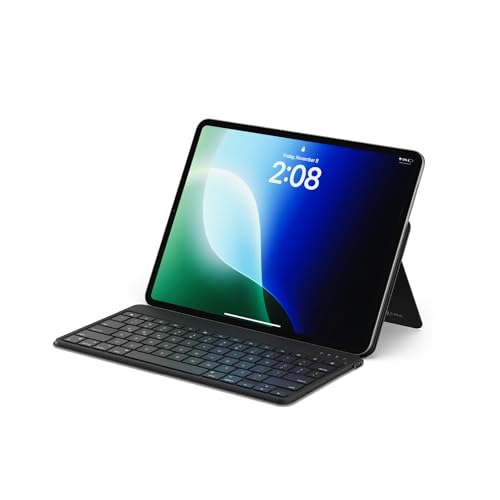
「SATECHI OntheGo」というキーボードが、iPad mini と iPhone の組み合わせで、モバイル執筆の体験を根本的に変えてくれた。
その経緯と実際の使用感を紹介します。

 ポチップ
ポチップ
SATECHI OntheGo|製品概要とスペック
| 項目 | 詳細 |
|---|---|
| 製品名 | SATECHI OntheGo コンパクト 無線キーボード |
| 接続方式 | Bluetooth(マルチペアリング対応・最大3台) |
| 充電口 | USB-C |
| キー配列 | US配列 |
| バッテリー | 連続使用約30時間・スタンバイ約3か月 |
| 設計 | スタンド内蔵型(調整可能) |
| 価格 | 約10,710円(Amazon) |
競合製品との位置づけ
「モバイルキーボード」という枠組みの中で、このキーボードの強みは「スタンド内蔵」という設計です。Keys-To-Go 2や折りたたみキーボード(Omikamo等)のような携帯型とは、そもそも使うシチュエーションが異なります。
折りたたみ型 → 突発的な入力用・移動中の隙間に活用

OntheGo → 「一つの場所で少し時間をかけて書く」時に強い

この「視点の違い」が、実際の使用感の大きな分岐になっていました。
メリット|打鍵感・触り心地・バッテリー
① 打鍵感は「モバイルキーボード」の枠を超える
モバイルキーボードの打鍵感には、正直あまり期待していませんでした。
しかし、実際に使ってみると、Keys-To-Go 2やOmikamo折りたたみキーボードよりも明確にタイピングしやすい。

iPadのMagic Keyboardに近い感じで、キーピッチもちゃんと広いので、速い入力でもキーの打ち間違いは回避できるでしょう。
「モバイルキーボードらしい制約」を感じにくい。その一点が最大のメリットです。
② 素材の質感と美しさ
本体はシボ加工のような仕上げで、サラサラとした触り心地です。

「高級感」という言葉を使うのは大げさかもしれませんが、少なくとも「安いモノ」には見えない。洗練された質感で、外出先にも気に入っている理由の一つです。
なお、指紋もそれほど目立たないので、持ち運び後に拭かなくても気になりません。
③ バッテリー持ちに心配なし
「たまに持ち運んで使う」程度なら、バッテリーを意識する必要がありません。連続使用で約30時間、スタンバイ状態では最大3か月という数値は、実感としても十分です。
ポチップ
デメリット(正直な感想)
① 電源ボタンの操作が少し面倒
本製品の電源ボタンは長押しでON/OFFを切り替える仕様で、「すぐに使いたい」ときにタイムラグを感じます。

とはいえ、自動OFF機能があるため、電源を手動で切らなくても一定時間後にスタンバイへ入る。
「ボタンを押し忘れた」ことで電池が急に無になるという事態にはならないので、ストレスは「軽い」範囲に収まっています。
② 矢印キーが小さくて打ちにくい
矢印キーだけが他のキーより小さく設計されており、急いで使うと失敗しがちです。
文章の細微な編集や移動を矢印キーで行う方には、少し不満になるかもしれません。
気にならない人の条件: 矢印キーをそれほど頻繁に使わない執筆スタイルの方には、ほぼ影響なし。
③人によっては持ち運びにくいと感じるサイズかも
スリムなデザインなので、カバンに入れやすいのがメリットですが、折りたたみキーボードほどコンパクトではありません。

例えば、ワンマイルバッグのようなミニマルなサイズ感だと入り切りません。
iPad miniとキーボードだけで出かけたくても、そこそこ大きいショルダーバッグが必要になるのが難点でしょう。
それでも、MacBook Airを持ち運ぶよりはミニマルなので、サイズの大きさに不満さえなければ優秀なキーボードと言えます。スタンドも付いていますし。
ポチップ
使用感の詳細|「iPad mini + iPhone」の組み合わせ
iPad mini をフルスクリーンで使う
iPad miniの画面を分割にすると窮屈になる。これは事実で、私もフルスクリーンを基本としています。

そのとき「検索やAI確認」をするたびに画面を切り替えるのが、執筆の流れを断ち切る最大の障害になっていました。
そこで、iPhoneが「副画面」になる
SATECHI OntheGoのスタンドにiPad miniを置き、横にiPhoneを並べる。キーボード自体には3台のペアリングが可能なので、「今日はiPhoneで書く」「今日はiPadで書く」と切り替えるのも簡単です。
具体的には、このような使い方になります。
- iPad mini で執筆の本文を書く → iPhoneで同時にChatGPTを開いて参照
- 逆に iPhone で下書き(note等)を書く → iPad miniで素材や参考になる記事を表示
後者のパターンは特に捗りました。

ほとんどの人はスマホでWeb記事を読むので、実際の見え方を確認しながら執筆できるのがメリット。
「PCで書いた記事をスマホで見ると、ごちゃごちゃしているような…」と思う人におすすめです。
視線移動が自然に続く
横に並べているおかげで、iPhone → iPad → キーボード の視線移動が自然になります。

「思考の途切れ」がほぼなくなった。これは使い始めてから実感した変化の中で、最もインパクトが大きかった点です。
iPad miniで画面の切り替えや、画面分割をしながら作業をせずに済むため、1つの作業に集中できます。
ポチップ
こんな使い方もできます
スタンドは無段階調節に対応しているので、手書きがしやすい角度にもできます。
少々腕を伸ばさないといけないので疲れますが、サラッと書きたいときに便利。
キーボードとスタンドを持ち歩きたくない人は、Satechi OntheGoがあれば一石二鳥というわけです。

また、スタンド部分を折りたためば、従来のBluetoothキーボードと同じ感覚で使えます。

どんな人におすすめ?
以下の方には、ぜひ試してほしい製品です。
- iPad mini を持っていて、モバイルで執筆・記事書きをしている人
- 画面分割が窮屈と感じていて、別の解決策を探している人
- 外出先で「書く時間」を確実に確保したい人
- キーボード1つで複数デバイスを切り替えて使いたい人
- デスク上の見た目にもこだわりがある人(洗練された質感を重視)
逆に、以下の方には不要かもしれません。
- 基本的にノートPCを使う人で、タブレットを使ったモバイル執筆に興味がない人
- 折りたたみキーボードのような「急に入力するときに出す」スタイルが合っている人
- キー配置をカスタマイズできるキーボードを好む人
まとめ|「買うべきか」の最終ジャッジ
「iPad miniで書きたくて、今その環境に限界を感じている人」は試す価値があります。
SATECHI OntheGoは、「キーボード」としての完全性を求めるものではありません。
あくまでiPad mini とiPhoneの組み合わせを、キーボード1つで「書く環境」に昇華する。
その組み合わせを成立させると、モバイル執筆の体験は「妥協のもの」から「本当に捗る時間」に変わります。私の体験はそうでした。
iPad miniとiPhoneによる「小さな書斎」を、ぜひ試してみてください。
ポチップ
