

「コンパクトで、見た目も最高で、打鍵感も妥協なし」
そんな夢のキーボード、なかなか見つかりませんよね。
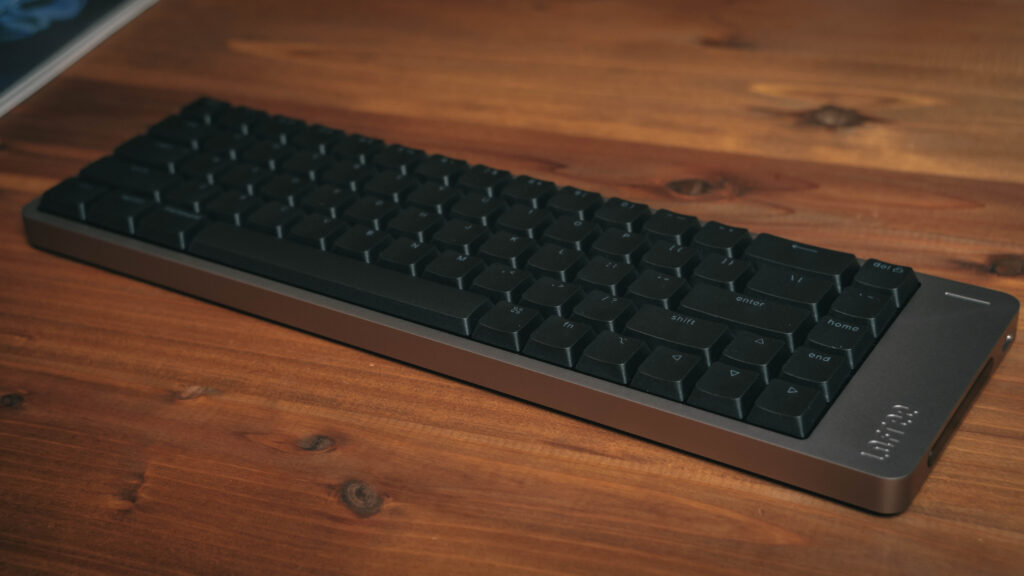
私もずっと探していたのですが、Lofree Flow2を手にしたとき、正直「これだ」と思いました。フルアルミのボディ、上品なメタリックの質感、65%というちょうどいい配列。
所有欲を満たしてくれる完成度は本物です。
ただ、使い込んでみると「惜しい」と感じる部分も出てきました。
この記事では、良い点だけでなく気になる点もすべて正直にお伝えします。
- コンパクトで高級感のあるキーボードを探している
- ロープロファイルでも打鍵感に妥協したくない
- Lofree Flow2が「自分に合うかどうか」を見極めたい
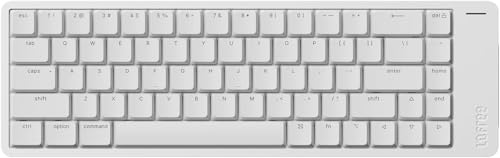

 ポチップ
ポチップ
結論:Lofree Flow2は「所有欲と打鍵感を両立したい人」向けの特別な一台
先に結論をお伝えします。
| 評価項目 | 評価 |
|---|---|
| デザイン・質感 | ★★★★★ |
| 打鍵感 | ★★★★☆ |
| コンパクトさ | ★★★★☆ |
| カスタマイズ性(VIA) | ★★★★☆ |
| 使い勝手(総合) | ★★★☆☆ |
デザインと質感は間違いなく最高クラス。ただし、電源ボタンの配置やUSBポートの位置など、細かい部分の使い勝手に惜しさが残ります。

「毎日使う道具」として完璧かというと、正直100点ではありません。でも「このキーボードで作業したい」という気持ちにさせてくれる、唯一無二の魅力があります。
なぜFlow2の65%配列を選んだのか
75%は多すぎ、40%は少なすぎ。その「ちょうど間」がほしかった
私がキーボード選びで一番こだわるのは配列のサイズ感です。75%だとキーが多すぎて「持て余している感」がある。かといって40%は実用的すぎて味気ない。
60〜65%という配列は、そのちょうど中間にある「ベストバランス」だと考えています。
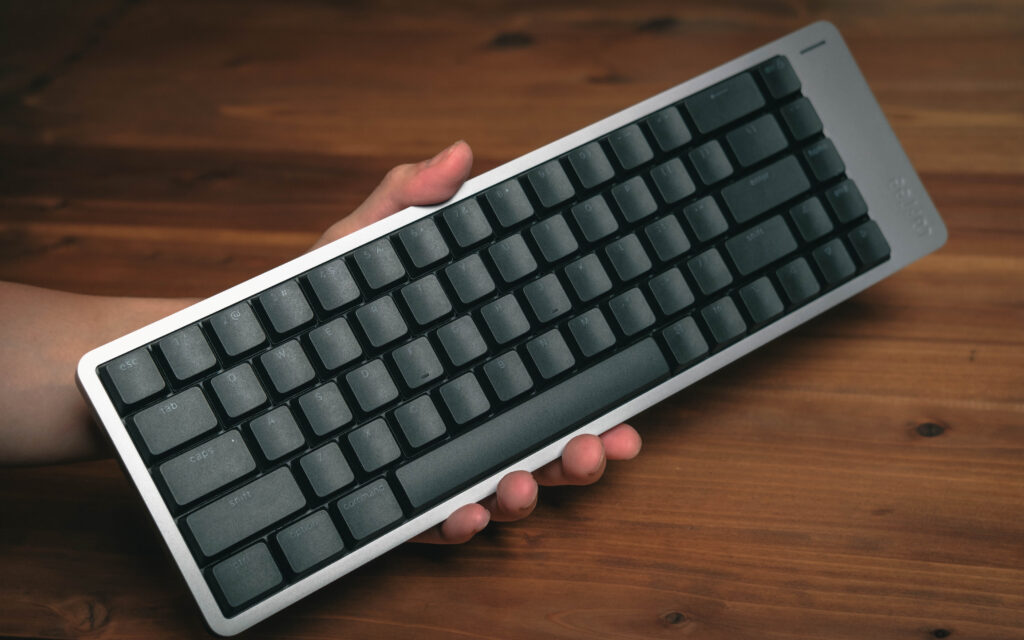
文章入力がメインなら、65%のキー数で困ることはほぼありません。ファンクションキーの使用頻度は意外と低いですし、VIAなどのキーマッピングソフトを使えば、好きなレイヤーに割り当て直せます。
もちろん、65%が全員に合うとは言いません。ファンクションキーを頻繁に使う方には、75%配列のほうが無難です。
デザインと質感|「Apple製品と並べたくなる」メタルボディ
一目で「これだ」と思った高級感
Flow2を初めて手にしたとき、まず驚いたのはフルアルミボディの質感です。Mac miniのような重厚感と、黒いキーキャップとのコントラスト。見た目だけで買う価値があるレベルです。
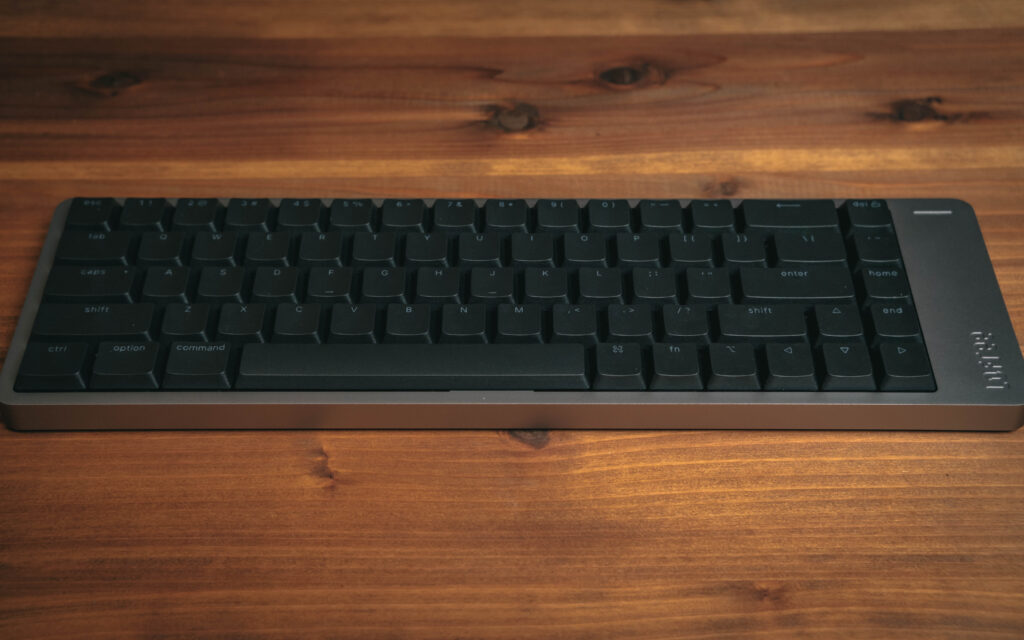
ひとつ正直に言うと、右側のスペースが若干アシンメトリーな印象を持つかもしれません。最初は私も「なんか右が広い?」と感じましたが、使っていくうちにこれが個性だと思えてきました。
一周回って好きになる、不思議なデザインです。
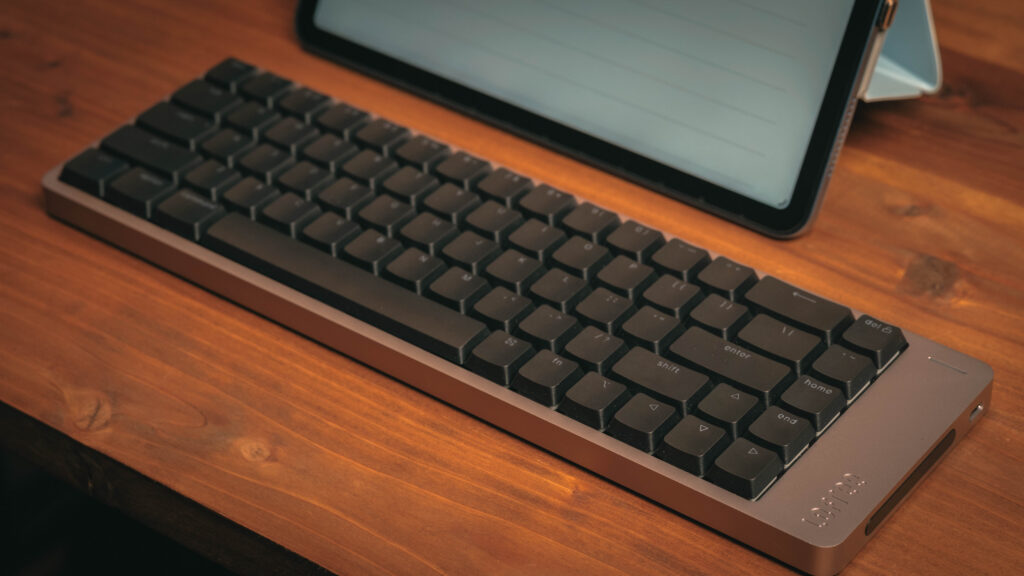
Apple製品と並べたときの統一感が特に気に入っています。Flow2のアルミ加工はMac miniのような雰囲気でもあるので、MacBookやiPad Proと組み合わせると、デスク全体がぐっと締まります。
ちなみに、スタンドを使った角度は以下のようになります。
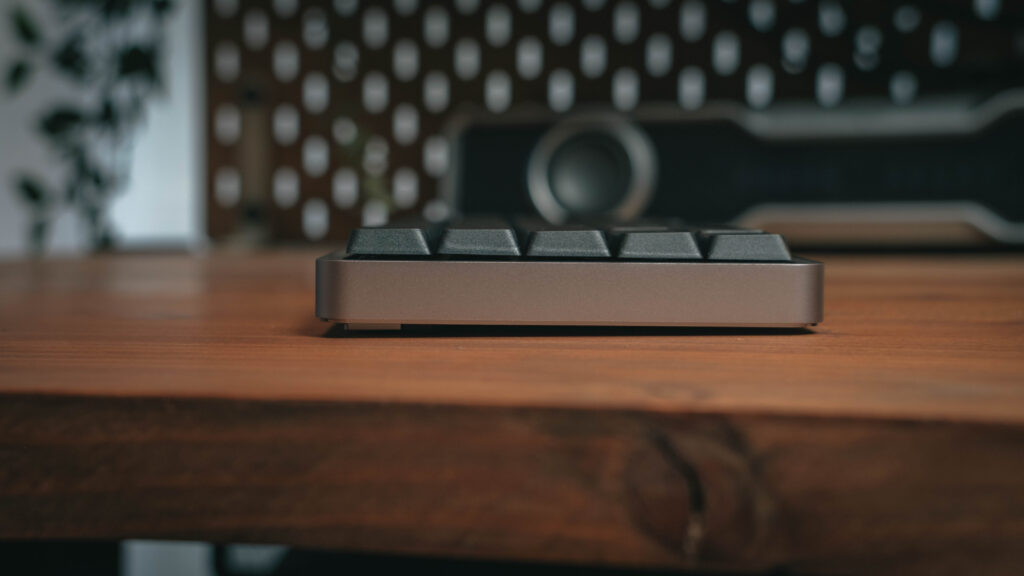
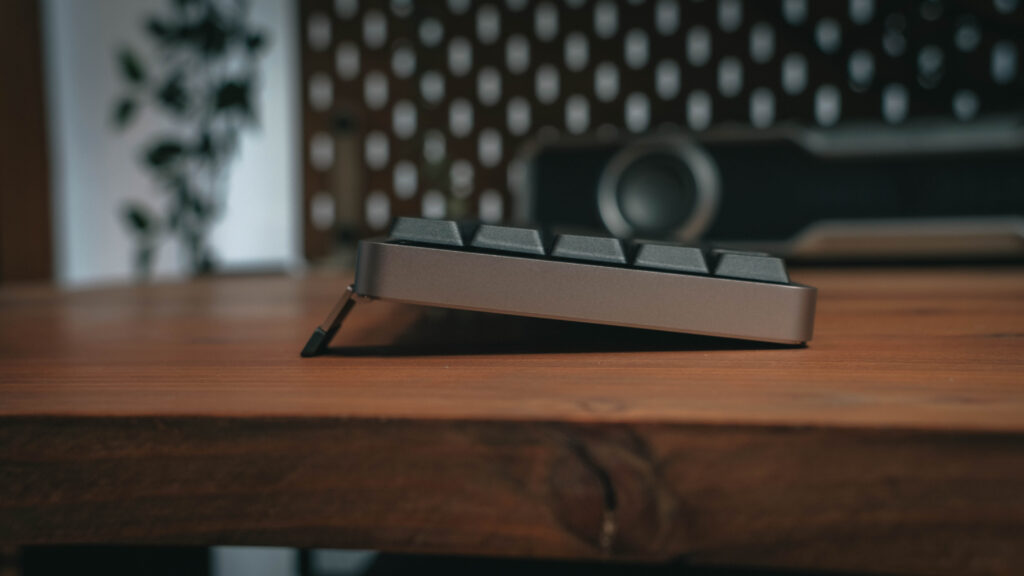
スタンドは見た目こそ華奢ですが、タイピング中にぐらつくことはなく、実用性は問題なし。角度も打ちやすい傾斜で、長時間使っても疲れにくいです。
打鍵感|正直に言います「標準のタクタイルは重すぎた」
購入直後に感じた「あれ、重い?」
Flow2は本体カラーによって搭載スイッチが異なります。
| カラー | スイッチ種類 |
|---|---|
| ホワイト | リニア(SurferかVoid Switchを選べる) |
| ブラック | タクタイル(Pulse Switchのみ) |
ブラックのPulseタクタイルを最初に試したのですが、率直に言って「重すぎる」と感じました。コトコト系の現代的な打鍵感を期待していたのですが、どちらかというと昔ながらのカタカタ系に近い感触。
懐かしさはあるものの、キーを押したあとの跳ね返りも重く、長時間タイピングしていると指への負担がかなり大きい。
早打ちのときに引っかかりを感じてしまい、スムーズに入力できない場面もありました。タクタイル派の方でも、このPulseスイッチは「重い」と感じる可能性が高いです。
VOID Switchに変えたら、一気にしっくりきた
タクタイルが合わなかったため、手元にあったVOID Switch(リニア系)に交換してみました。Lofree Flow LiteのJIS配列に装着していたものです。
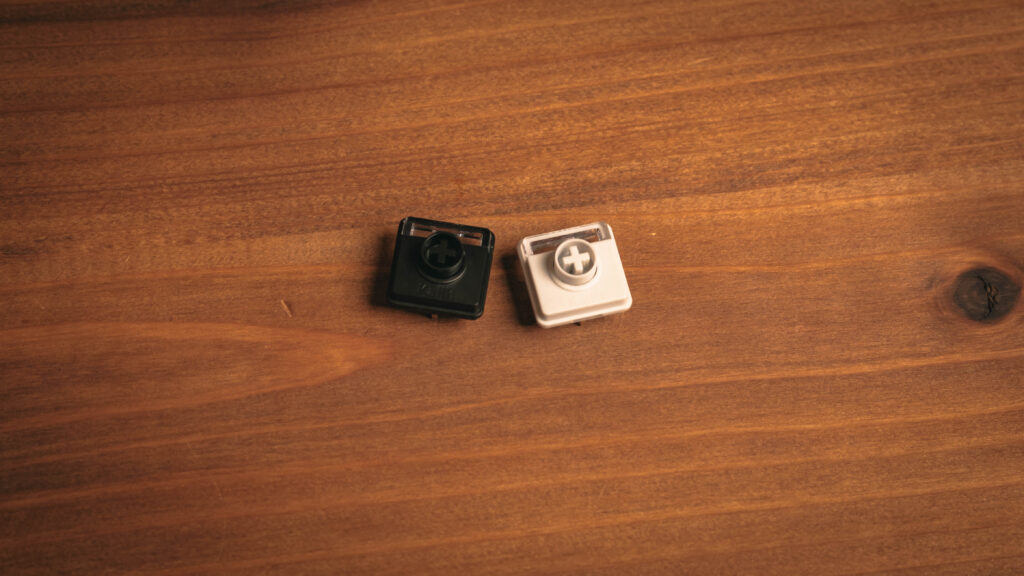
これが大正解。タイピングの重さが解消され、軽快なのに深みのある「スコスコ感」が気持ちいい。
Flow Liteで使っていたときは「少し軽すぎるかな」と思っていたVoid Switchでしたが、Flow2のボディと合わさることでちょうど良い押し心地に変わりました。スコスコ的な打鍵音も癖になります。
軽快な打鍵感を求めるなら、リニアスイッチのモデルを選ぶか、スイッチ交換が断然おすすめです。
ポチップ
正直、気になった3つの惜しい点
① 電源ボタンが底面のスタンド裏にある
細かい点ですが、電源ボタンの配置がやや気になります。
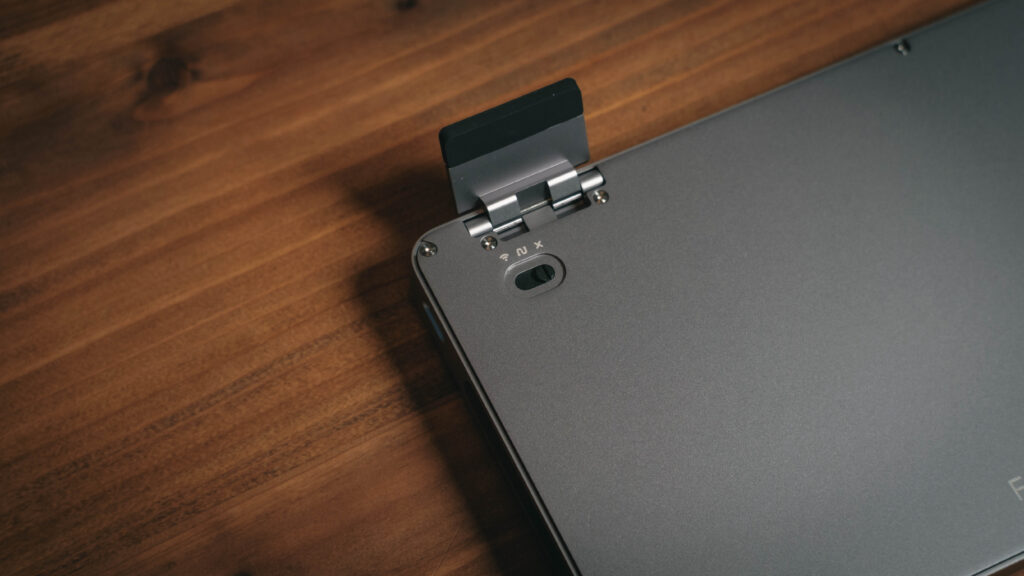
電源を入れるたびにスタンドを開かなければいけないという構造は、毎日使うと地味に面倒です。
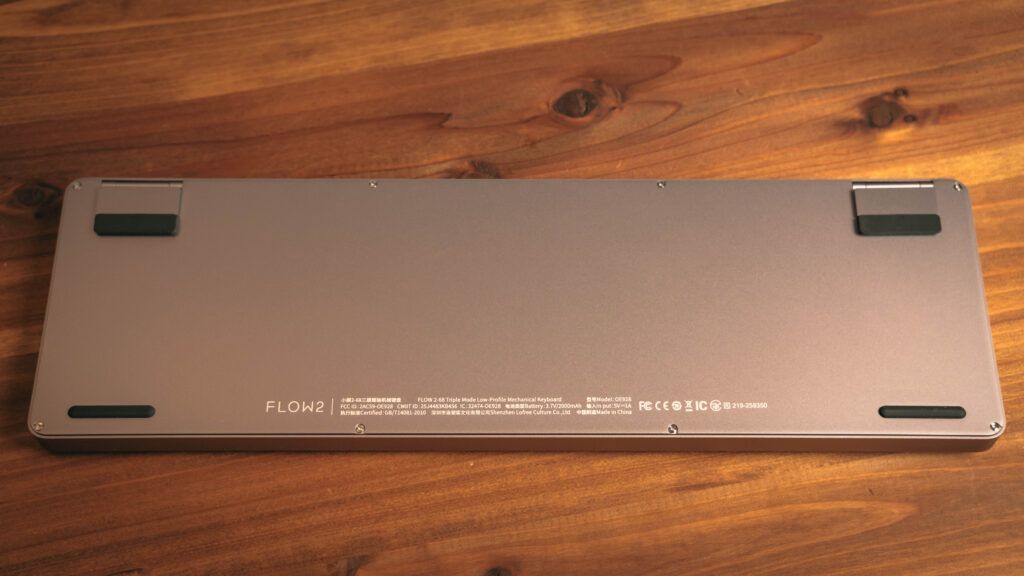
デザインへのこだわりが強いがゆえの設計だと思いますが、実用性を考えると正直マイナスポイントと言わざるを得ません。どこを見てもアルミボディの美しさが際立っているだけに、余計に惜しく感じます。
② タッチセンサーは「音量調節だけ」
Flow2から新搭載のタッチセンサーは、指でなぞると音量を調節できます。ただし、それ以外の操作には対応していません。
他のアクションへのカスタマイズもできないため、使用頻度はかなり低くなりました。
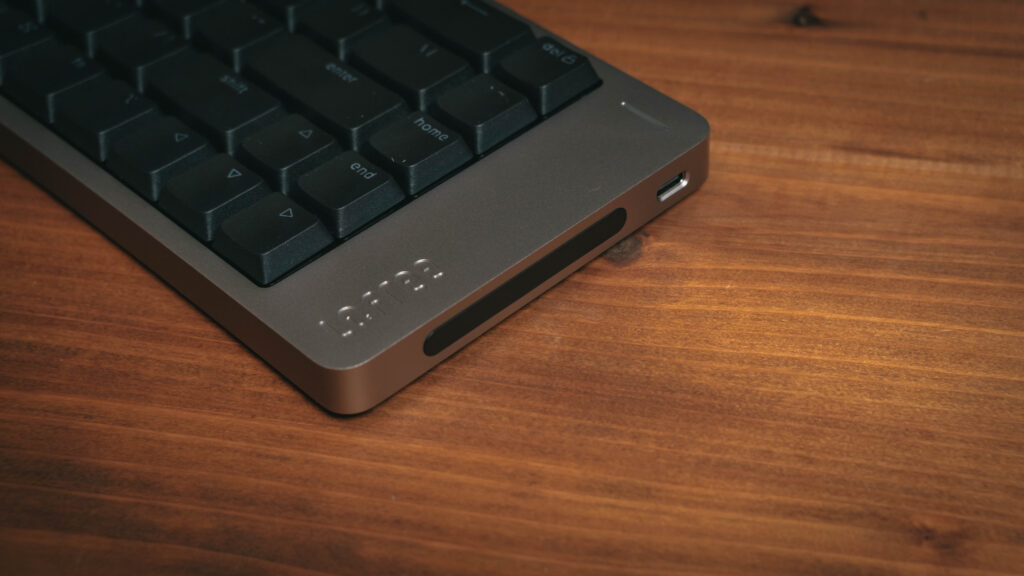
また、右側にマウスを配置するとタッチセンサーに触れにくくなるので、結局使うのが億劫になります。

iPadで動画を見るときに音量操作するくらいが、今のところ唯一の活躍の場です。
③ USBポートが右側面にあるのが惜しい
有線接続で使いたい私にとって、右側面のUSBポートは地味にストレスです。マウスを右に置くとケーブルが干渉して邪魔になります。
見栄えも悪いので、そもそも有線接続での使用を想定していないデザインなのでしょうか。
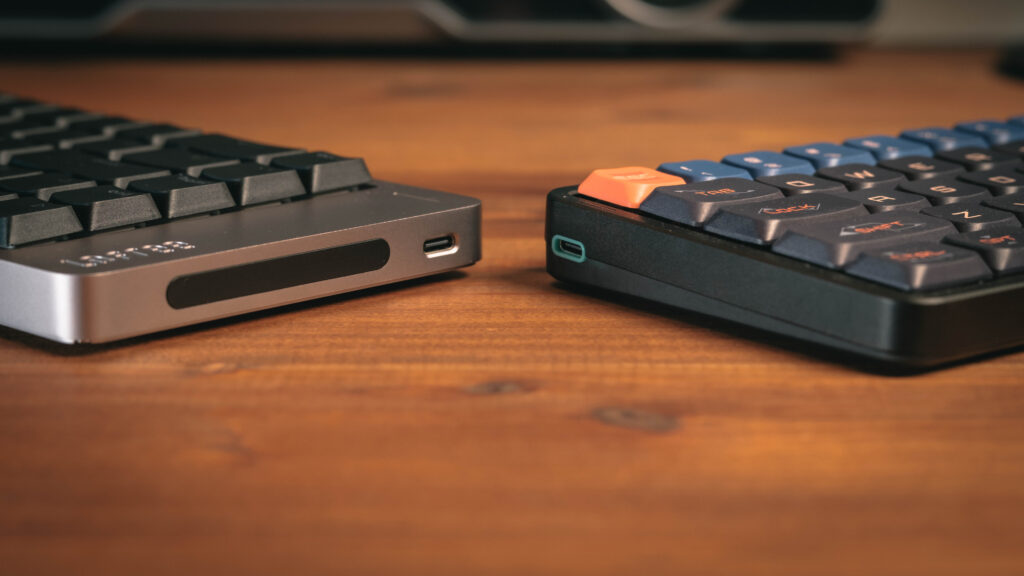
Air60 V2も側面にUSBポートがありますが、左側にあるのでマウスの邪魔にはなりません。せめて左側にしてほしかったです。
Lofree Flow2 基本スペック早見表
| 項目 | 仕様 |
|---|---|
| 配列 | 65%(68キー) |
| ボディ素材 | アルミニウム合金 |
| 接続方式 | Bluetooth / 2.4GHz / 有線(USB) |
| バッテリー持ち | バックライト最大:約13時間 / オフ:約90時間 |
| キーマッピング | VIA / QMK 対応(MOD-TAP可) |
| 重量 | 約635g |
| 技適 | 取得済み |
結局Lofree Flow2は買いなのか?
こんな人にはおすすめ/こんな人には合わない
前作のFlowと比べてみると、Flow2は尖ったデザインだと思います。特に、今回から追加された65%配列は、コンパクトなのも相まって特別感はありますね。
キーボードはデザインでも楽しめるガジェットなのだと再認識させてくれます。
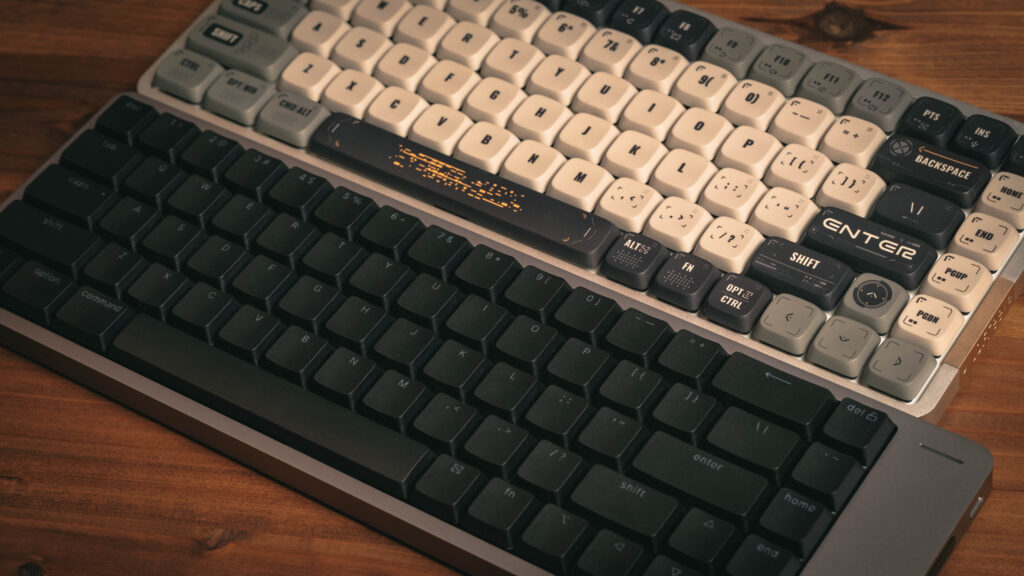
ただ、打鍵感の進化はあまり感じられませんでした。それでも、Flowでは対応していなかったVIAによるカスタマイズができるので、Flowよりは使い勝手が向上したのは確かです。
Lofree Flowより高級感があり、Lofree Flow Liteよりカスタマイズ性が高いという点が、Flow2の明確なメリットです。
✅ こんな人におすすめ
- 65%配列のコンパクトさを求めている
- フルアルミの高級感あるキーボードが欲しい
- Apple製品と合わせたおしゃれなデスクを作りたい
- VIAでキーをカスタマイズして使いたい
- Lofree Flowから乗り換えを検討している
❌ こんな人には合わない
- ファンクションキーを頻繁に使う(→ 75%配列を推奨)
- 有線接続メインで使いたい(USBポートが右側面のため干渉注意)
- タクタイルの重い打鍵感が苦手(→ リニアモデルを選ぶかスイッチ交換)
- 電源操作をサクッとしたい
迷っている方は、まずリニアスイッチモデルを検討することをおすすめします。タクタイルのPulseは重く感じる方が多いと思うので、最初からVoid Switch搭載モデルを選んだほうが後悔しないはずです。
ポチップ
Lofree Flow2のQ&A
- キーマッピングはできますか?JSONファイルは?
-
VIA/QMKに対応し、MOD-TAPも使えます。JSONはKickstarterのページにリンクが記載されています。
- バッテリーはどれくらい持ちますか?
-
65%配列モデルはバックライト最大の状態で約13時間、バックライトなしで約90時間です。
- 接続方法は何がありますか?
-
Bluetooth、2.4GHz、有線接続(USB)の3モードに対応しています。
- Windowsでも使えますか?
-
はい。Windows / macOS 両対応です。付属品にマニュアルが付いているので、初期設定もスムーズです。
- Flow2の65%配列モデルの重さは?
-
約635gです。
