

「気になるメカニカルキーボードは、なぜか英語配列ばかり」
JIS配列ユーザーなら、一度はこの壁にぶつかったことがあるんじゃないでしょうか。
こだわりたいのに選べない。妥協したくないのに、選択肢がない。そんな状況がずっと続いていました。そこに登場したのが、Lofree Flow Lite JISです。
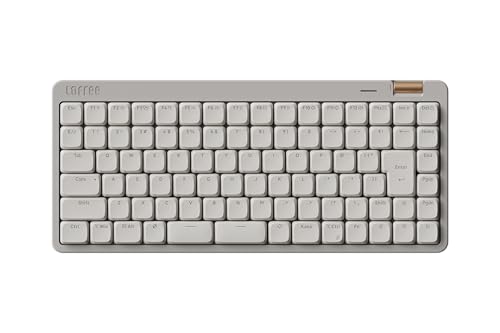
ロープロファイルのメカニカルキーボードで、ちゃんとJIS配列。しかも分割スペースバーまで搭載している、なかなか攻めた一台です。
「分割スペースバーって実際どうなの?」と半信半疑のまま使い始めました。
結論から言えば、日本語配列キーボードへの見方が変わりました。その体験を正直にお伝えします。

 ポチップ
ポチップ
Lofree Flow Lite JISはUS配列版と何が違う?
分割スペースバー採用。これが思った以上に良い
通常のキーボードは横長のスペースバーが1本ですが、Lofree Flow Lite JISは左右に分割されています。
もともと分割スペースバーはAlice配列など特殊な構成に採用されることが多く、JIS配列のキーボードで搭載しているのはかなり珍しい部類です。

ただし、分割スペースバーはそのまま使うだけでは「見た目が珍しいだけ」で終わります。真価を発揮するのは、キーマップソフトでカスタマイズしてから。
例えば右スペースバーにバックスペースを割り当てると、右手の小指を遠くまで伸ばす動作がなくなり、タイピング全体のリズムが変わります。

デフォルトはVoid Switch——静音性に振り切った選択
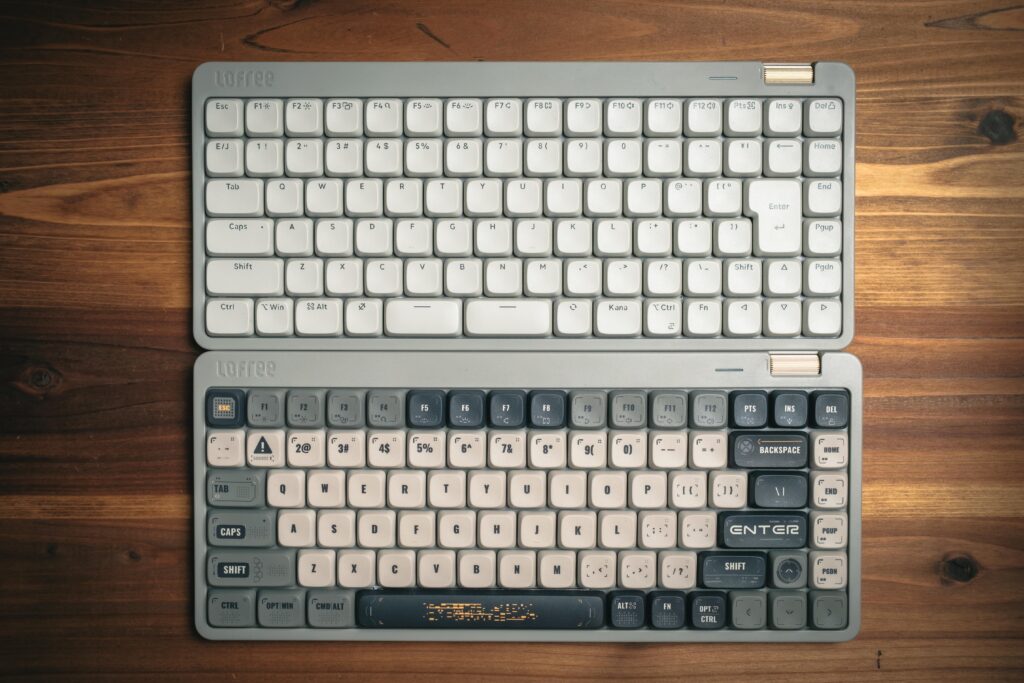
US配列版のLofree Flow LiteはSpector Switchが標準でしたが、JIS版はVoid Switchを標準で搭載しています。方向性が異なるスイッチです。
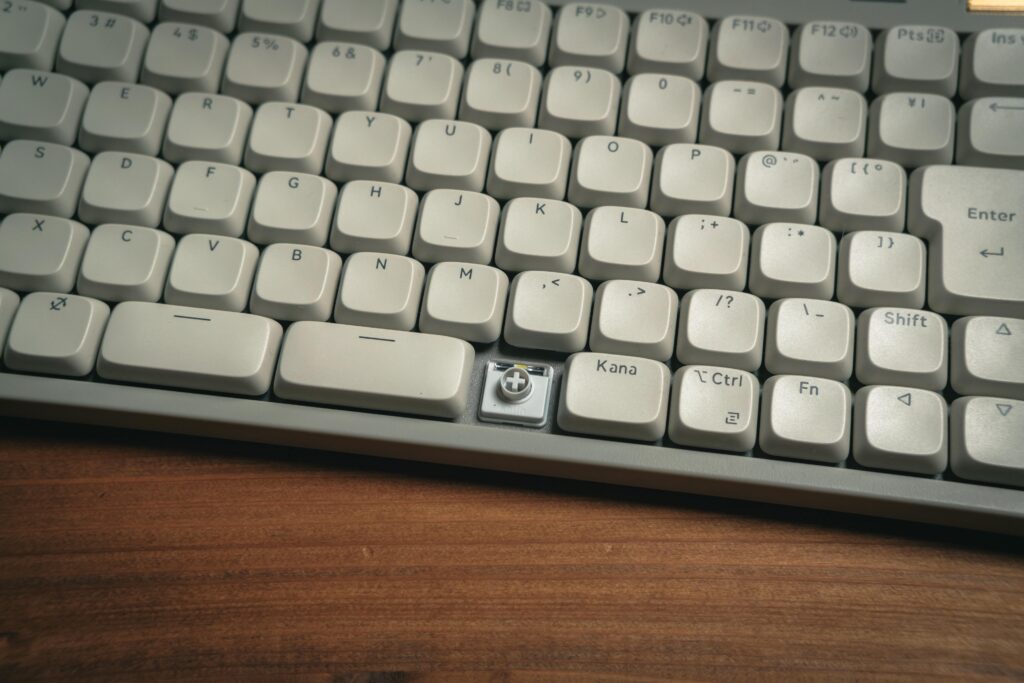

US版のSpector Switchが好きだった方にとっては、JIS版では選択できないため、その点だけは少しがっかりするかもしれません。
ただ、Void Switchに絞った判断は理にかなっています。静音性の高さはカフェや職場でも気を遣わずに使えるレベル。
「どこでも使える」を重視するなら、むしろこちらのほうが実用的と感じています。
実際に使ってわかったこと。生活はどう変わった?
Void Switchの静音性は「想定の上をいく」レベル
正直、「静音スイッチ」という言葉には慣れすぎていて、期待値を高く持っていませんでした。
ところがLofree Flow Lite JISのVoid Switchは、想定のさらに上を行く静かさです。
US版のSpector Switchとは内部構造を共有しているぶん、打鍵感そのものに慣れ親しんだ感覚はありましたが、Void Switchは別物でした。
カフェで隣の席を気にせずタイピングできる。それだけで、作業場所の選択肢が広がります。
それでいて程よい反発力があり、コトコトとした心地よい打鍵感も失われていません。
「静音=味気ない」という先入観は、使い始めて数分で消えました。
「バックスペースが遠い」問題——分割スペースバーがすべて解決した
JIS配列を長く使ってきた人ほど、この感覚に共感してもらえると思います。
英語配列と比べて、バックスペースキーが遠いんです。
打ち間違えるたびに右手の小指が遠征して、ホームポジションが崩れる。
「こういうもの」として慣れてはいましたが、地味にストレスでした。
それが、右スペースバーにバックスペースを割り当てた瞬間に変わりました。
親指で届く場所にバックスペースが来る。
ホームポジションを一切崩さずに誤字を消せる。
この体験は、使ってみないと実感しにくいタイプの感動です。
使い込むほど手に馴染んで、「他の日本語配列キーボードには戻れない」と感じるほどになりました。
キーマッピングは便利。ただし上級者には物足りないかも
分割スペースバーを活かすためにも、Lofree専用のキーマッピングソフトは必須です。
ブラウザ上で動作するので、インストール不要で設定を始められるのは手軽でいい。
ただ、ここは正直に言います。
レイヤー切り替えやMOD-TAP(長押しで別キーとして動作させる機能)には対応していません。
できることは「キーの配置変更」と「修飾キーとの組み合わせ設定」程度です。

個人的には、分割スペースバーを押しながらレイヤー切り替えができれば最高でした。
QMKやVIAに慣れているユーザーにとっては、カスタマイズの自由度で物足りなさを感じる部分です。
なお、インストーラー版はMac非対応のため、Macユーザーはブラウザ版を使う形になります。
個人的におすすめのキー配置

まず試してほしいのは「右スペースバー=バックスペース」の設定です。
ホームポジションを崩さずに誤字修正できるようになるので、これだけでタイピングの快適さが段違いに変わります。
加えて、Caps LockキーをCtrlに変更しておくのもおすすめ。
プログラミングや文書作成で多用するCtrlキーが左手のホームポジション近くに来るため、小指の負担がぐっと減ります。最
初は慣れが必要ですが、一度慣れると元には戻れないカスタマイズです。
ポチップ
【購入前に要確認】iPadでJIS配列として認識されない問題
これは「買ってから気づいた」では困る話なので、最初にお伝えします。現時点では、iPadにLofree Flow Lite JISを接続すると英語配列として認識されてしまいます。
しかも、設定画面からJIS配列に手動変更しようとしても、その選択項目自体が表示されません。
通常のBluetoothキーボードであれば「キーボードの種類」が設定に表示されるのですが、Lofree Flow Lite JISではその項目が出てこないのです。


メーカーに確認したところ、今後のアップデートで修正予定とのことです。
iPadをメインで使いたい方は、アップデート後に改めて購入を検討するのが安全だと思います。
分割スペースバー、今後のLofree製品にも広げてほしい
見た目の好みは分かれるかもしれません。でも、実際に使うと作業効率への貢献は本物です。
長すぎると感じていた英語配列のスペースバーも、分割にすることで活用の幅が広がるはず。
Lofree Flow Lite JISを使って、初めて分割スペースバーの「当たり前じゃなかった快適さ」に気づけました。ぜひ今後のラインナップにも広げてほしいと、いち使い手として願っています。
【結論】こんな人におすすめ/こんな人には不向き
最後に、正直なターゲット整理をして締めます。
Lofree Flow Lite JISがおすすめな人
- JIS配列にこだわりたいけど、バックスペースの遠さにずっと不満を感じていた人
- カフェや職場など場所を選ばずに使える静音キーボードを探している人
- ロープロファイルのメカニカルキーボードで、見た目にもこだわりたい人
Lofree Flow Lite JISが合わない人
- QMKやVIAを使い込んでいて、レイヤーやMOD-TAPなど高度なカスタマイズが前提
- Spector Switchの打鍵感が気に入っていて、それを前提に選ぼうとしている
「JIS配列のメカニカルキーボードで、ちゃんとこだわれる一台」
そういう存在が市場にほとんどなかったことを考えると、Lofree Flow Lite JISはその空白を埋める、貴重な選択肢だと感じています。
ポチップ
Lofree Flow Lite JISのQ&A
- Lofree Flow Lite JISの魅力は?
-
JIS配列のロープロファイルメカニカルキーボードという時点で、すでに希少な存在です。さらに分割スペースバーを搭載しているのは国内市場でもかなり珍しい。「バックスペースが遠い」というJIS配列特有の不満をそのまま解消してくれる設計で、Void Switchの静音性と心地よいコトコト感も相まって、日常使いとしての完成度は高いと感じています。
ポチップ
